

Wie gestalte ich die Buchungsmaschine?
Im Reiter Gestaltung der Buchungsmaschine wählst du ein Design, das Farben, Ecken und Schrift auf einmal setzt, und trägst den Titel ein; die Vorschau zeigt das Ergebnis.
Die Website eures Spa ist hell und schlicht. Du gibst der Buchungsmaschine „Spa & Wellness", wie du sie eingerichtet hast, das Design Ivory und den Titel „Massage buchen".
Was bringt dir das?
- Auf eurer Website erscheint die Buchungsmaschine in Ivory und begrüßt Gäste mit „Massage buchen" statt „Dienstleistung finden".
Schritte
-
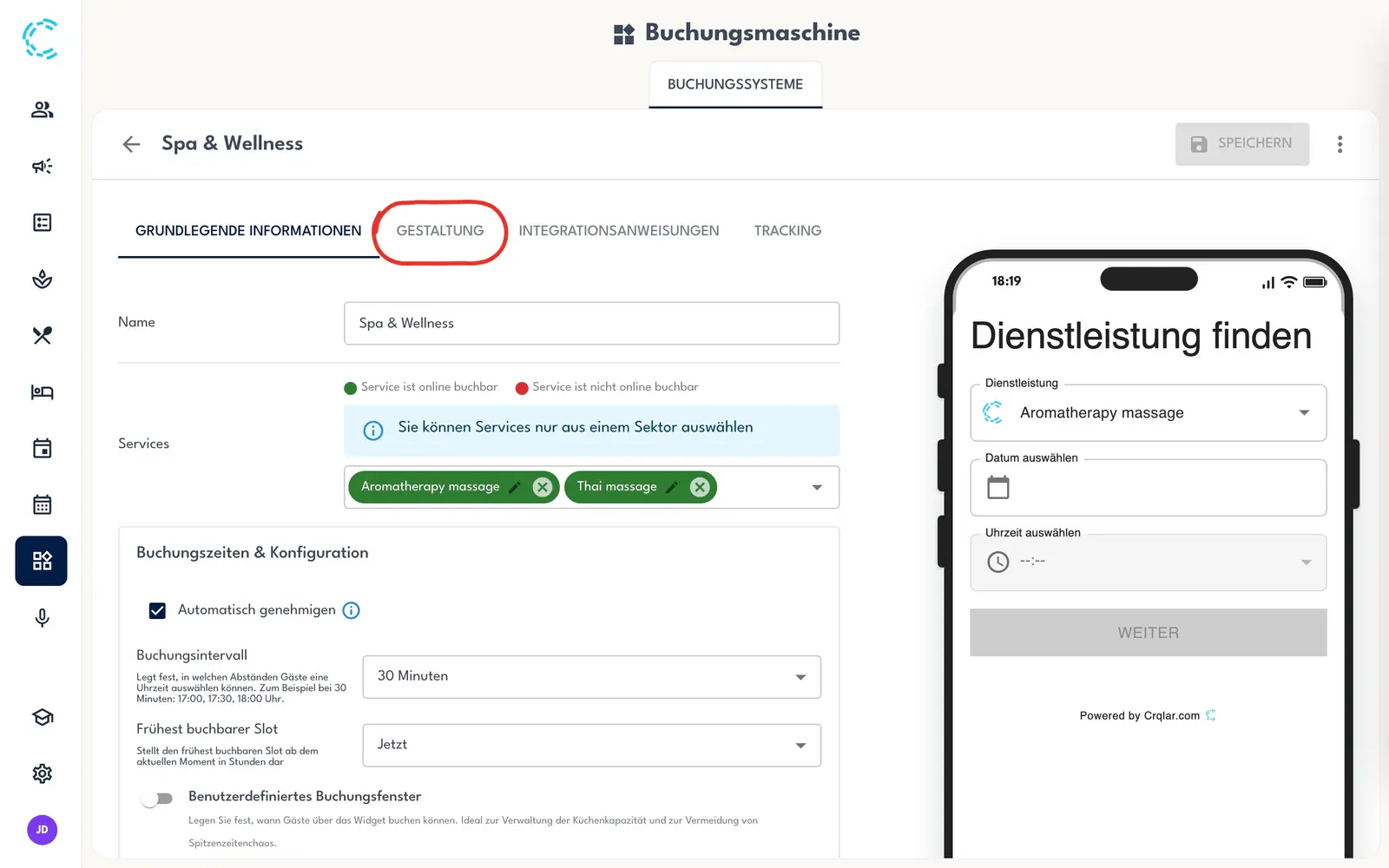
Öffne Buchungsmaschine, klicke in der Liste auf Spa & Wellness und dann auf den Reiter GESTALTUNG.
-
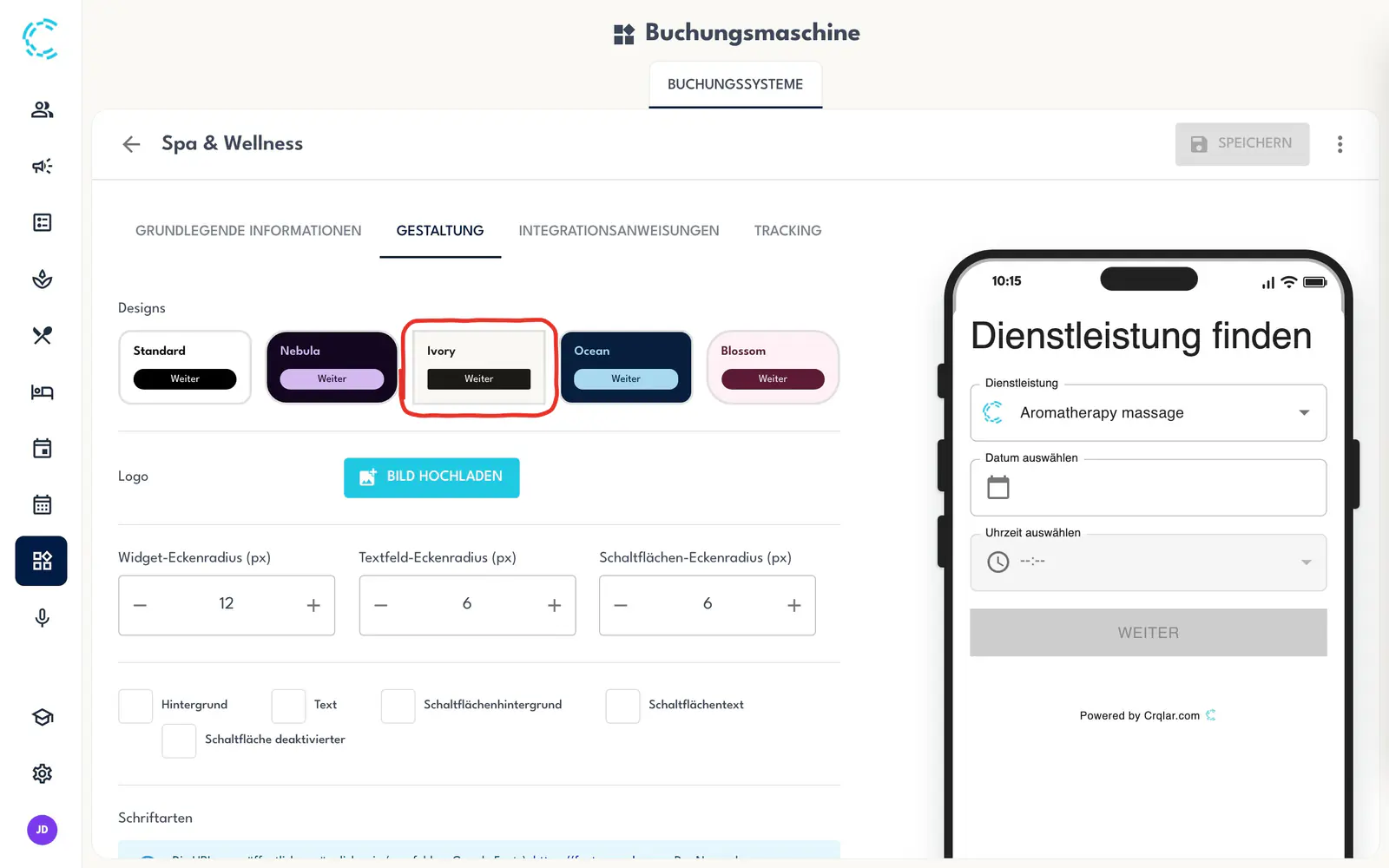
Klicke unter Designs auf Ivory. Das Design setzt Farben, Ecken und Schrift auf einmal.
-
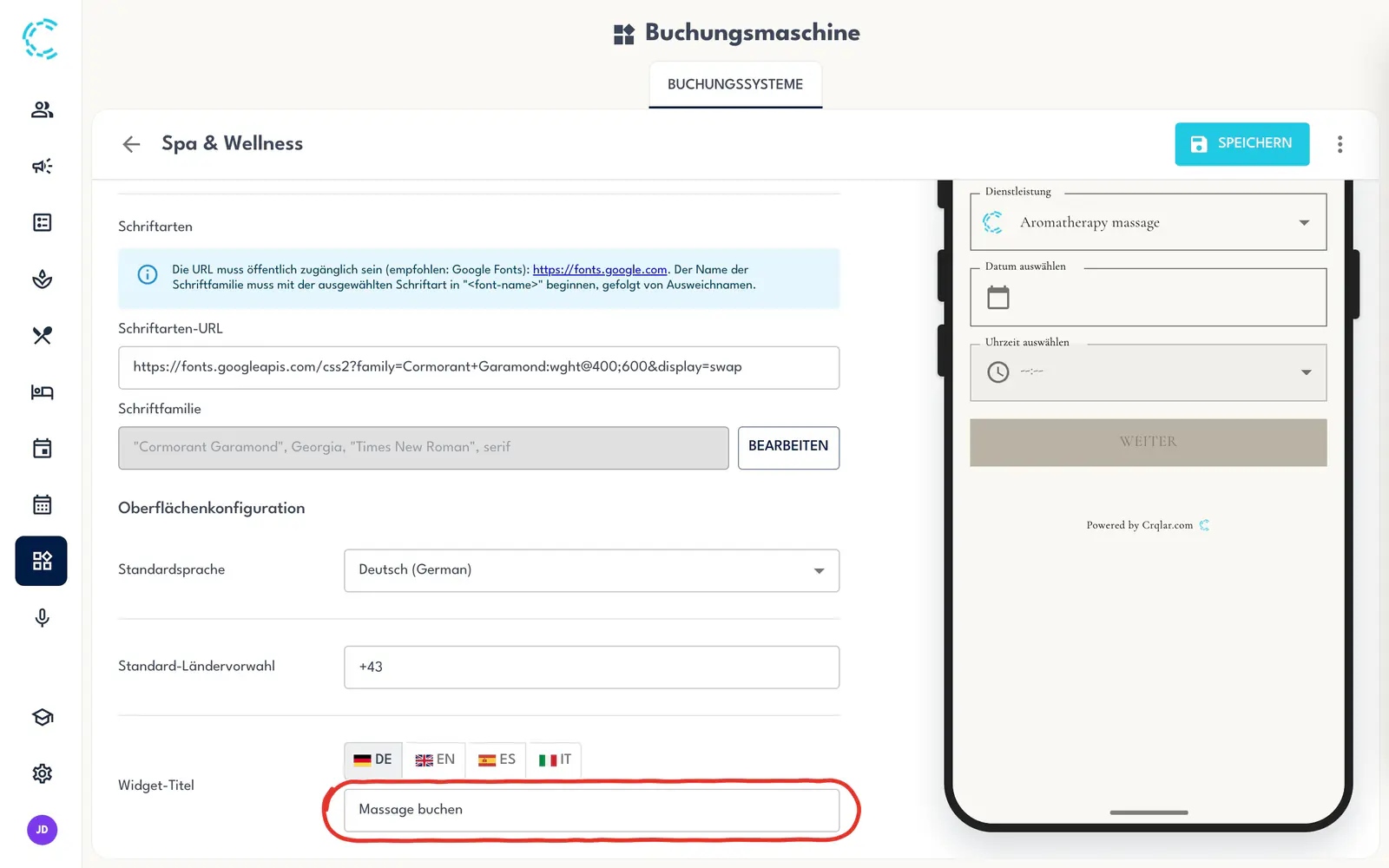
Ersetze unter Oberflächenkonfiguration bei Widget-Titel im Reiter DE den Text „Dienstleistung finden" durch „Massage buchen".
Hinweis
Den neuen Titel zeigt die Vorschau erst nach dem Speichern.
-
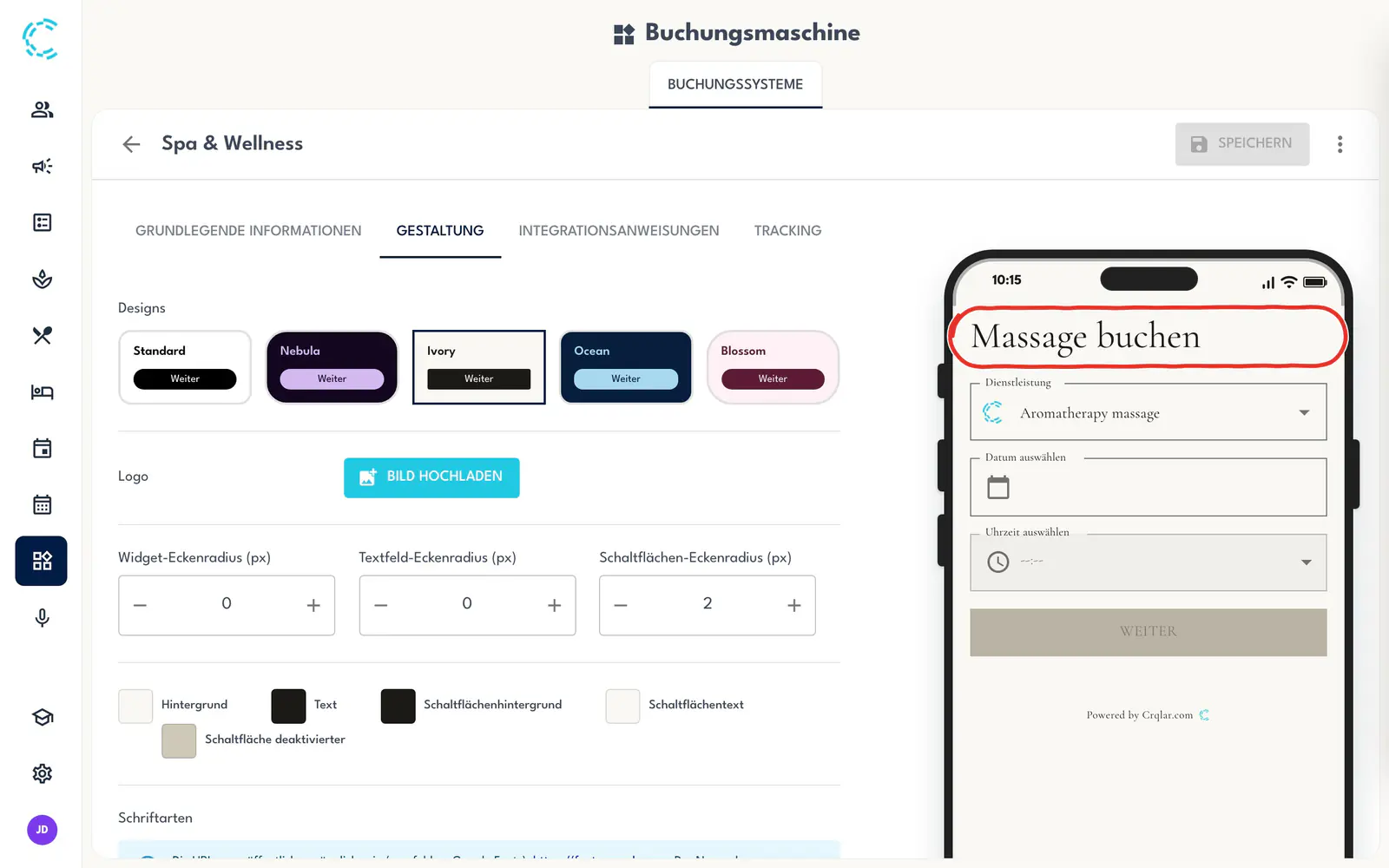
Klicke oben rechts auf SPEICHERN.
Ergebnis: Unten erscheint „Änderungen gespeichert!", SPEICHERN wird grau, und die Vorschau zeigt die Buchungsmaschine in Ivory mit dem Titel „Massage buchen".
Gut zu wissen
- Nach dem Design kannst du die fünf Farben (Hintergrund, Text, Schaltflächenhintergrund, Schaltflächentext, Schaltfläche deaktivierter) und die drei Eckenradien einzeln ändern.
- Widget-Titel hat einen Reiter je Sprache (DE, EN, ES, IT). Was die Buchungsmaschine in einer Sprache ohne Titel zeigt: Wie stelle ich die Sprache der Buchungsmaschine ein?
Siehe auch
Zuletzt geprüft am 5. November 2026
Wie füge ich der Buchungsmaschine einen Service hinzu?
Du wählst den Service im Feld Services der Buchungsmaschine aus und speicherst, dann können Gäste ihn online buchen.
Wie lege ich fest, wie kurzfristig online gebucht werden kann?
Bei Frühest buchbarer Slot legst du fest, wie viele Stunden vorher Gäste online buchen müssen, von Jetzt bis 48 Stunden.