

So arbeitest du mit Umfragen
Die App Umfragen zeigt in sechs Reitern, wer eingeladen ist, was Gäste antworten und wie eure Umfragen abschneiden; angelegt und veröffentlicht werden Umfragen unter Einstellungen → Umfragen.
Mit Umfragen fragst du Gäste nach ihrem Aufenthalt, siehst ihre Antworten und erkennst, wo ihr besser werden könnt; dieser Überblick zeigt die Reiter der App Umfragen in der Reihenfolge, in der du sie brauchst, dann die Einstellungen.
Was bringt dir das?
- In ANTWORTEN siehst du auf einen Blick, wie viele unzufriedene Gäste noch auf eine Reaktion warten.
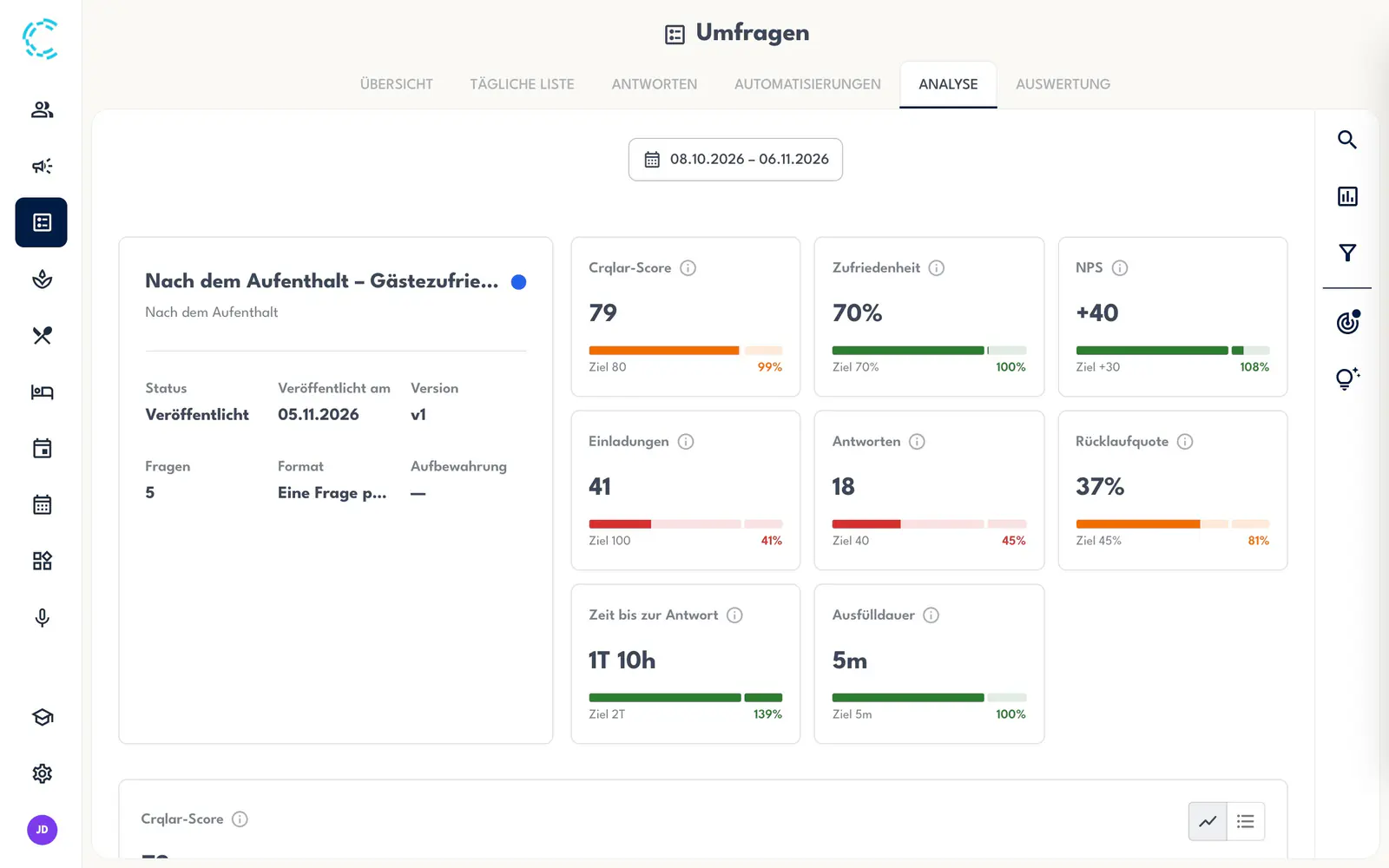
- In ANALYSE siehst du an jeder Karte, ob eine Umfrage euer Ziel erreicht, etwa bei der Rücklaufquote.
Übersicht
Eine Einladung ist der Link zu einer Umfrage, den ein Gast bekommt; eine Antwort ist, was er abschickt. Umfragen → ÜBERSICHT zeigt für einen Zeitraum, standardmäßig die letzten 30 Tage, die Kennzahlen aller Umfragen: Anreisen, Abreisen, Einladungen, Antworten, Rücklaufquote (Antworten im Verhältnis zu den Einladungen), Abschlussquote, Zeit bis zur Antwort und Ausfülldauer. Darunter folgen Antworten pro Tag als Diagramm oder Liste und Nach Umfrage, eine Zeile je Umfrage.
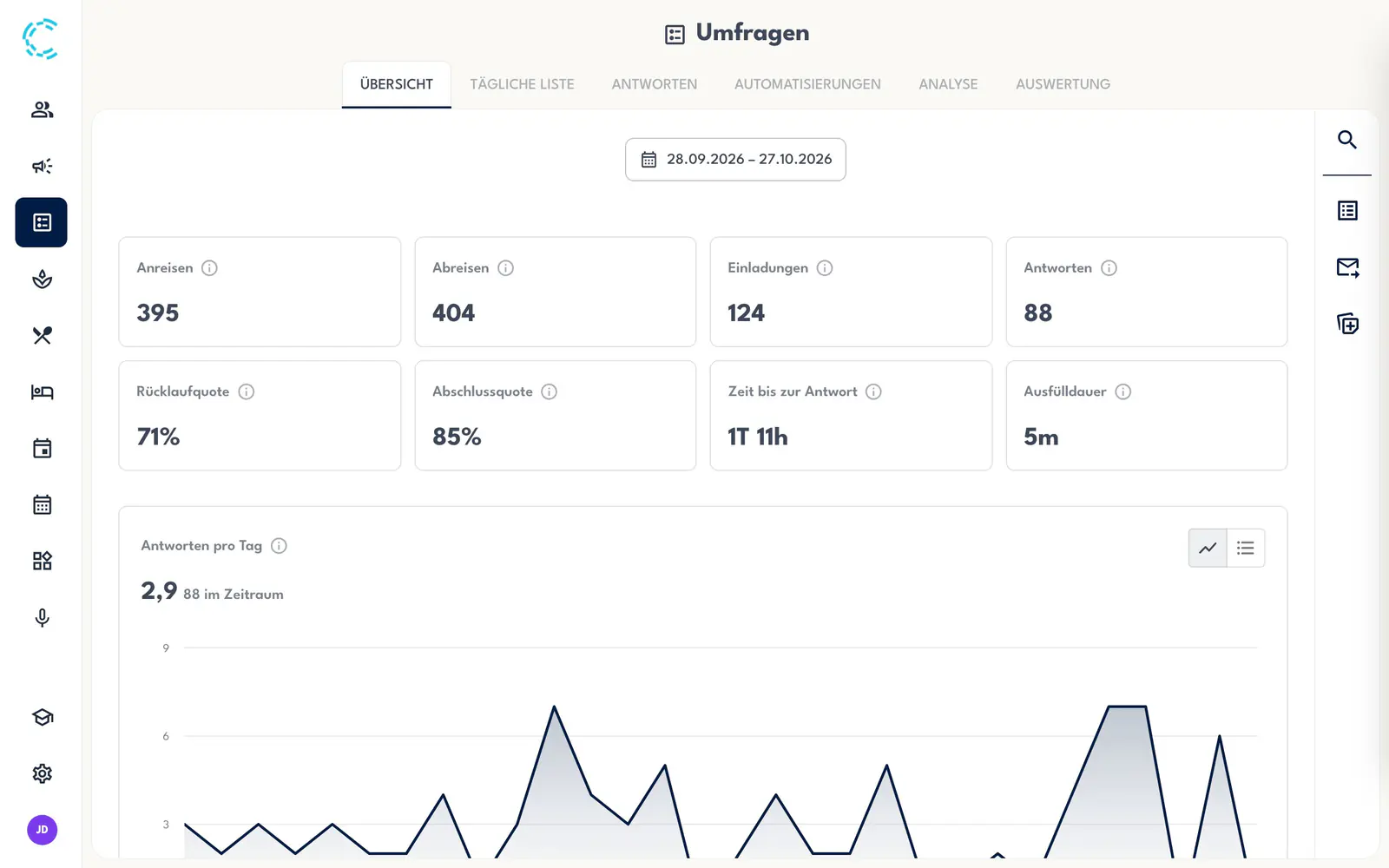
- Das Feld mit dem Zeitraum oben öffnet Zeitraum wählen; mit Vergleichen stellst du einen früheren Zeitraum daneben.
- In der Leiste rechts öffnet Umfragen die Liste der Umfragen in den Einstellungen, Einladungen ansehen die Einladungen des Zeitraums, und mit Umfragelink erstellen lädst du einen Gast von Hand ein: Wie lade ich Gäste zu einer Umfrage ein?
Tägliche Liste
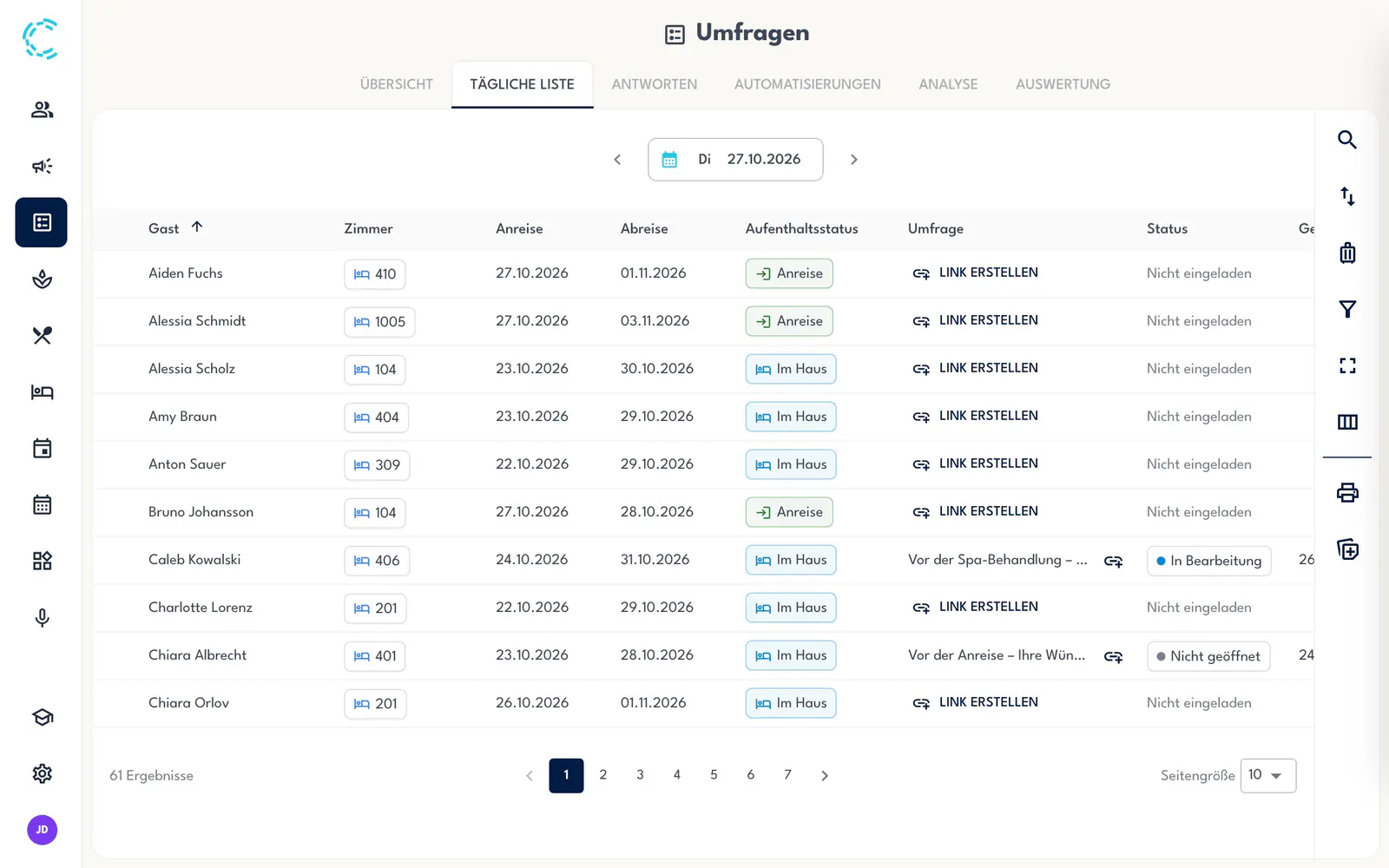
Umfragen → TÄGLICHE LISTE zeigt alle Gäste eines Tages mit Zimmer, Anreise und Abreise und daneben, ob und wozu sie eingeladen sind und wie weit sie sind (Status, Score). Den Tag wählst du mit den Pfeilen neben dem Datum. In der Leiste wählst du bei Status etwa nur die Gäste, die abreisen; Filter, Sortieren und Drucken stehen dort auch. Wer noch nicht eingeladen ist, hat in der Zeile LINK ERSTELLEN: Wie sehe ich, welche abreisenden Gäste eingeladen sind?
Antworten
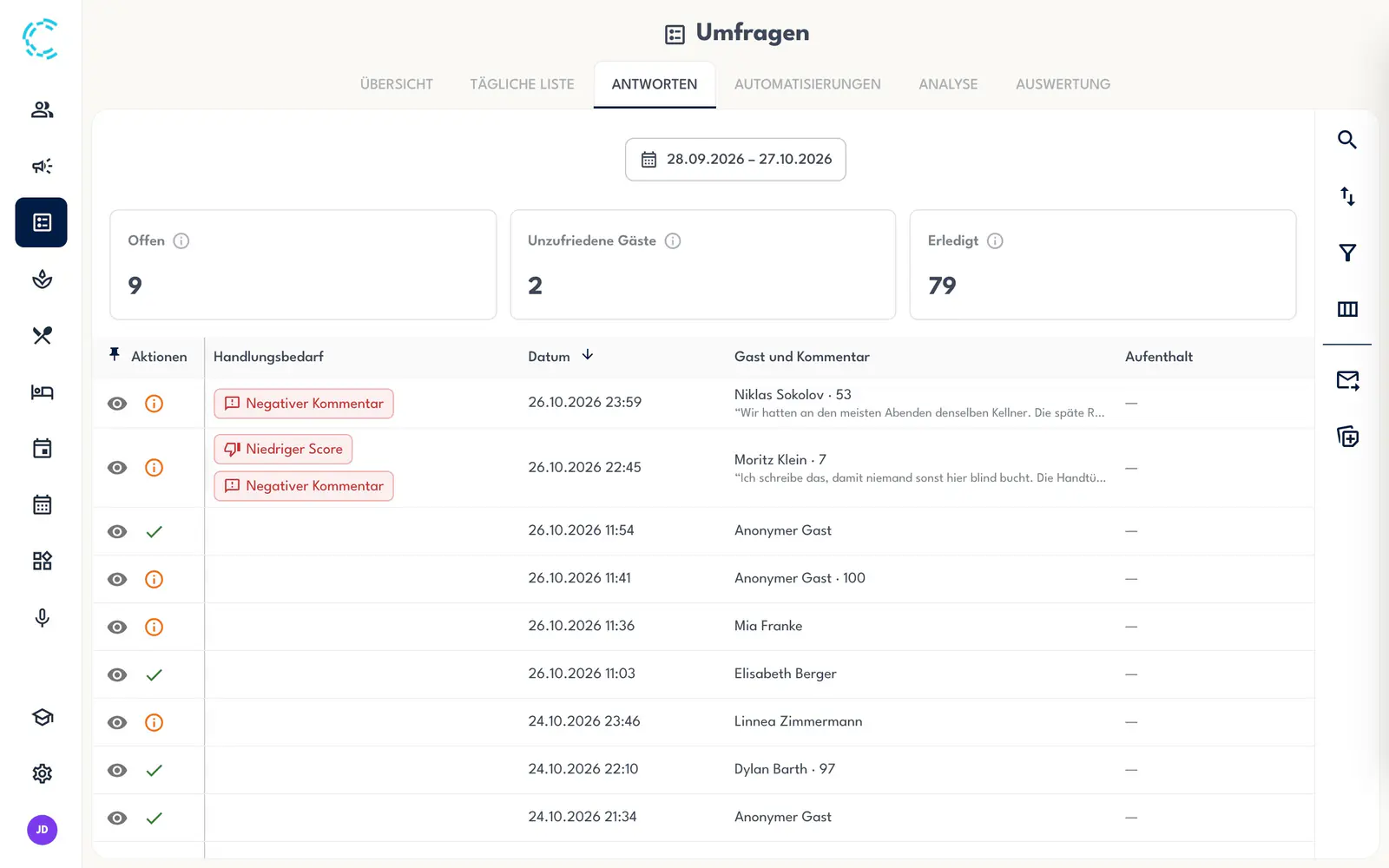
Umfragen → ANTWORTEN listet die Antworten eines Zeitraums, die neuesten oben, mit den Karten Offen, Unzufriedene Gäste und Erledigt. In der Spalte Handlungsbedarf steht, warum eine Antwort auffällt, etwa „Niedriger Score" oder „Negativer Kommentar". Das Auge in der Zeile öffnet die Antwort, das Symbol Als erledigt markieren daneben hakt sie ab: Wie finde und prüfe ich eine Antwort auf eine Umfrage?
Automatisierungen
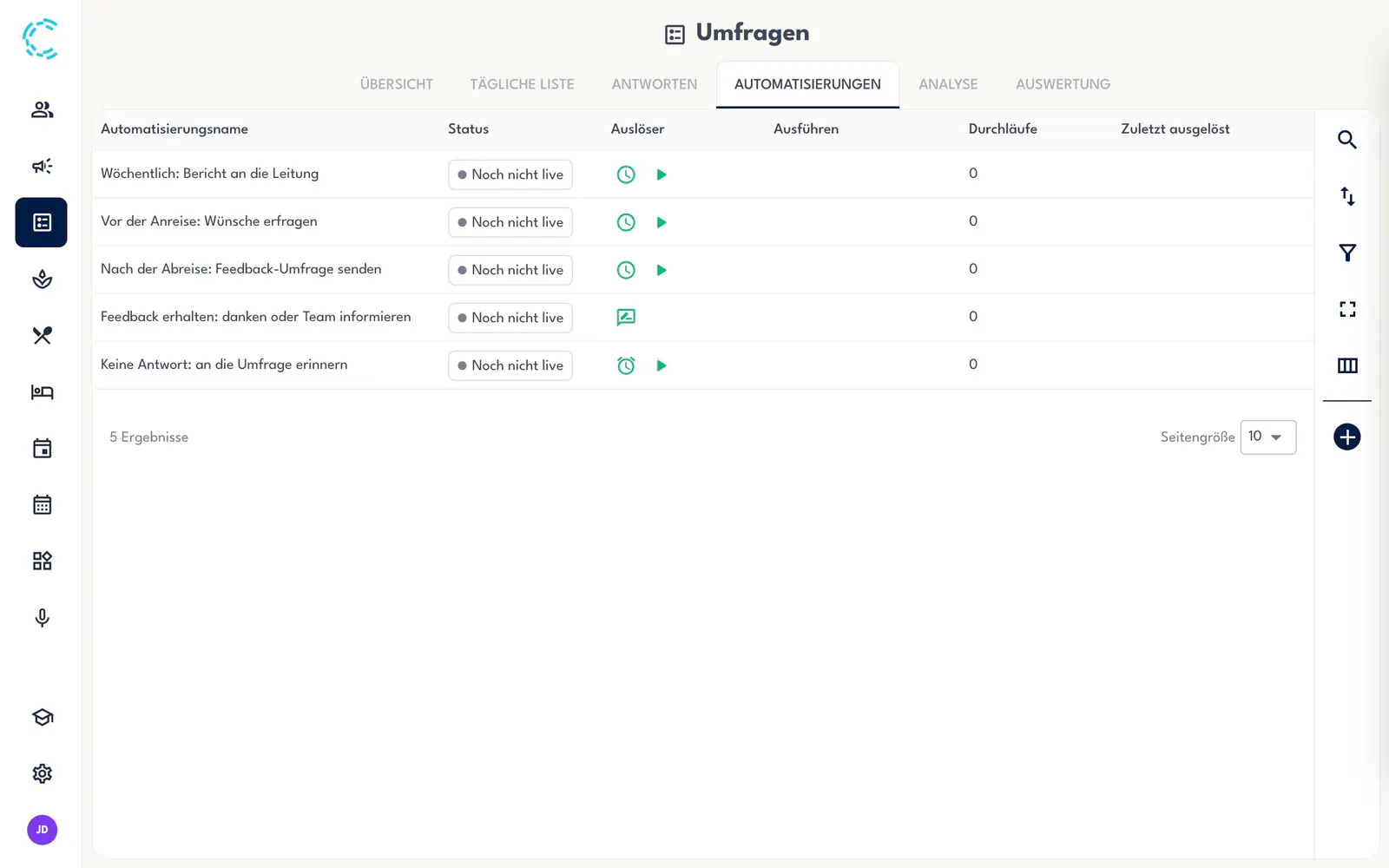
Umfragen → AUTOMATISIERUNGEN listet die Automatisierungen, die Einladungen und Erinnerungen von selbst verschicken, mit Status (etwa „Noch nicht live"), Auslöser und Durchläufe. Ein Klick auf eine Zeile öffnet sie im Editor; Automatisierung erstellen in der Leiste legt eine neue an. Wie eine Umfrage nach der Abreise automatisch an die Gäste geht: Wie verschicke ich Umfragen automatisch nach der Abreise?
Analyse
Umfragen → ANALYSE zeigt eine Umfrage, die du in der Leiste wählst, mit Karten wie Crqlar-Score, Zufriedenheit, NPS, Rücklaufquote und darunter Umfragequalität, Reichweite, Stimmung und Themen. Zielwerte sind die Ziele, an denen Crqlar jede Karte misst; welcher Zielwerte-Satz gilt, wählst du in der Leiste: Wie lege ich Zielwerte fest?
Auswertung
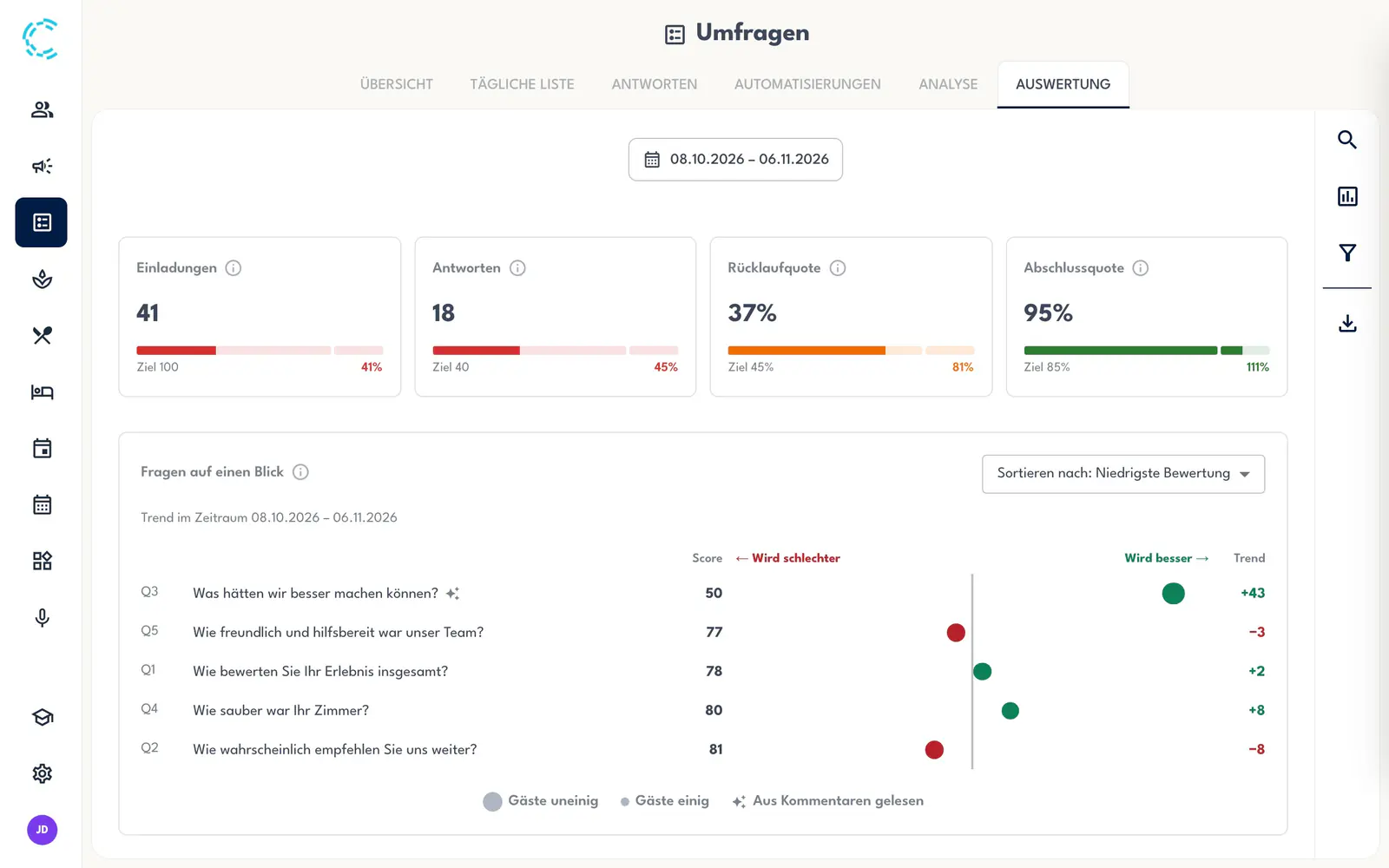
Umfragen → AUSWERTUNG zeigt für die gewählte Umfrage jede Frage mit ihren Antworten: oben Fragen auf einen Blick mit Score und Trend je Frage, darunter eine Karte je Frage, bei Textfragen mit den Antworten, die Gäste geschrieben haben. Exportieren in der Leiste exportiert die Antworten, etwa als PDF: Wie sehe ich, was Gäste auf eine Frage geantwortet haben?
Einstellungen → Umfragen
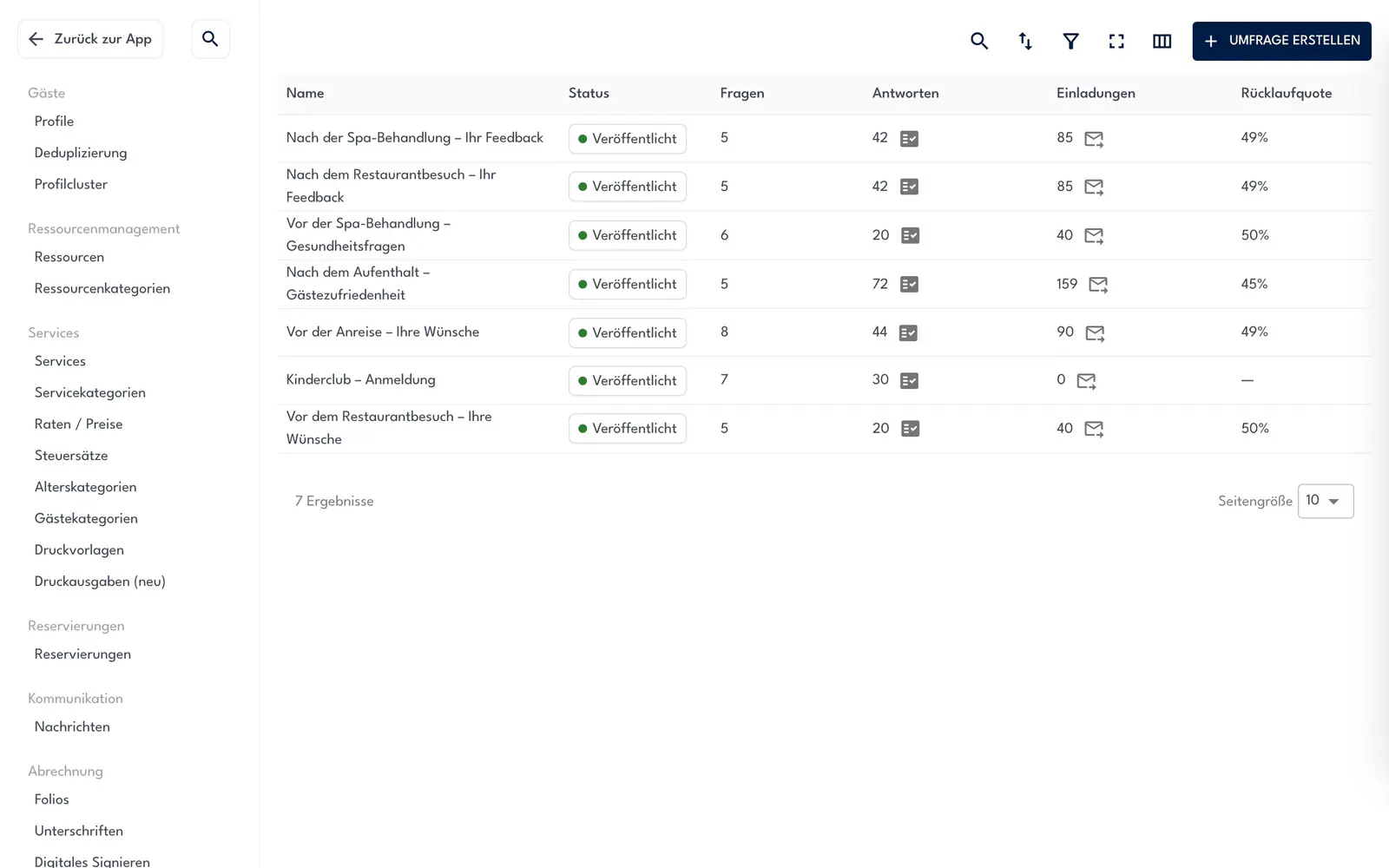
Unter Einstellungen → Umfragen stehen drei Listen. Umfragen zeigt jede Umfrage mit Status, Fragen, Antworten, Einladungen und Rücklaufquote; mit UMFRAGE ERSTELLEN legst du eine neue an, ein Klick auf eine Zeile öffnet sie mit ihren Fragen, dem Veröffentlichen, ihren Einstellungen und ihrer Gestaltung. Antworten und Einladungen listen alle Antworten und Einladungen ohne Zeitraum.
Mehr dazu: Wie erstelle ich eine Umfrage aus einer Vorlage?, Wie gestalte ich eine Umfrage?, Wie veröffentliche ich eine Umfrage?
Erste Schritte
Wie erstelle ich eine Umfrage aus einer Vorlage?
Eine Umfrage legst du unter Einstellungen → Umfragen → Umfragen an und startest mit einer fertigen Vorlage samt Fragen.
Wie gestalte ich eine Umfrage?
Im Editor der Umfrage lädst du im Reiter Design das Logo deines Hauses hoch und trägst seine Farbe ein; die Vorschau zeigt die Umfrage so, wie Gäste sie sehen.
Wie veröffentliche ich eine Umfrage?
Auf der Seite der Umfrage klickst du im Abschnitt Veröffentlichen auf Veröffentlichen; erst dann erreichen Gäste die Umfrage über ihre Einladung.
Wie verschicke ich Umfragen automatisch nach der Abreise?
Du legst eine Umfrage an, gestaltest und veröffentlichst sie, wählst sie in der mitgelieferten Automatisierung für die Abreise und schaltest diese live.
Im Alltag
Wie lade ich Gäste zu einer Umfrage ein?
Du erstellst im Umfragen-Modul einen persönlichen Link für einen Gast und kopierst ihn oder schickst ihn per E-Mail.
Wie finde und prüfe ich eine Antwort auf eine Umfrage?
Du suchst die Antwort eines Gasts in der Liste ANTWORTEN, liest sie, schreibst eine Notiz und schließt sie als erledigt ab.
Wie sehe ich, welche abreisenden Gäste eingeladen sind?
Die Spalte Status der Täglichen Liste zeigt, welche abreisenden Gäste schon einen Umfragelink haben.
Wie sehe ich, was Gäste auf eine Frage geantwortet haben?
Unter Umfragen → Auswertung zeigt jede Frage einer Umfrage, wie oft Gäste welche Antwort gegeben haben.
Einstellungen
Wie lege ich Zielwerte fest?
Zielwerte legst du in der Analyse in einem Zielwerte-Satz fest; jede Karte zeigt dann ihr Ziel und wie viel davon erreicht ist.
Wie schalte ich eine Frage ab?
Im Editor schaltest du bei der Frage Für Gäste sichtbar aus und veröffentlichst die Änderung; die bisherigen Antworten bleiben in der Auswertung.
Probleme lösen
Zuletzt geprüft am 6. November 2026