

Wie verschicke ich Umfragen automatisch nach der Abreise?
Du legst eine Umfrage an, gestaltest und veröffentlichst sie, wählst sie in der mitgelieferten Automatisierung für die Abreise und schaltest diese live.
Das Umfragen-Modul bringt die Automatisierung „Nach der Abreise: Feedback-Umfrage senden" schon mit. Du verbindest sie mit deiner Umfrage „Nach dem Aufenthalt – Ihre Meinung" und schaltest sie live. Erledige die Teile in dieser Reihenfolge.
Was bringt dir das?
- Jeden Vormittag um 11:00 bekommen die Gäste, die heute und an den zwei Tagen davor abgereist sind, eine E-Mail mit ihrem persönlichen Link zur Umfrage.
- Ihre Antworten stehen unter Umfragen → ANTWORTEN, jede mit dem Gast und seinem Aufenthalt: Wie finde und prüfe ich eine Antwort auf eine Umfrage?
1. Umfrage anlegen
Starte mit der Vorlage Zufriedenheit nach dem Aufenthalt und ihren fünf Fragen: Wie erstelle ich eine Umfrage aus einer Vorlage?
2. Umfrage gestalten
Gib der Umfrage Logo und Farbe deines Hauses: Wie gestalte ich eine Umfrage?
3. Umfrage veröffentlichen
Eine Umfrage im Entwurf kann die Automatisierung nicht verschicken: Wie veröffentliche ich eine Umfrage?
4. Die Umfrage in der Automatisierung wählen
-
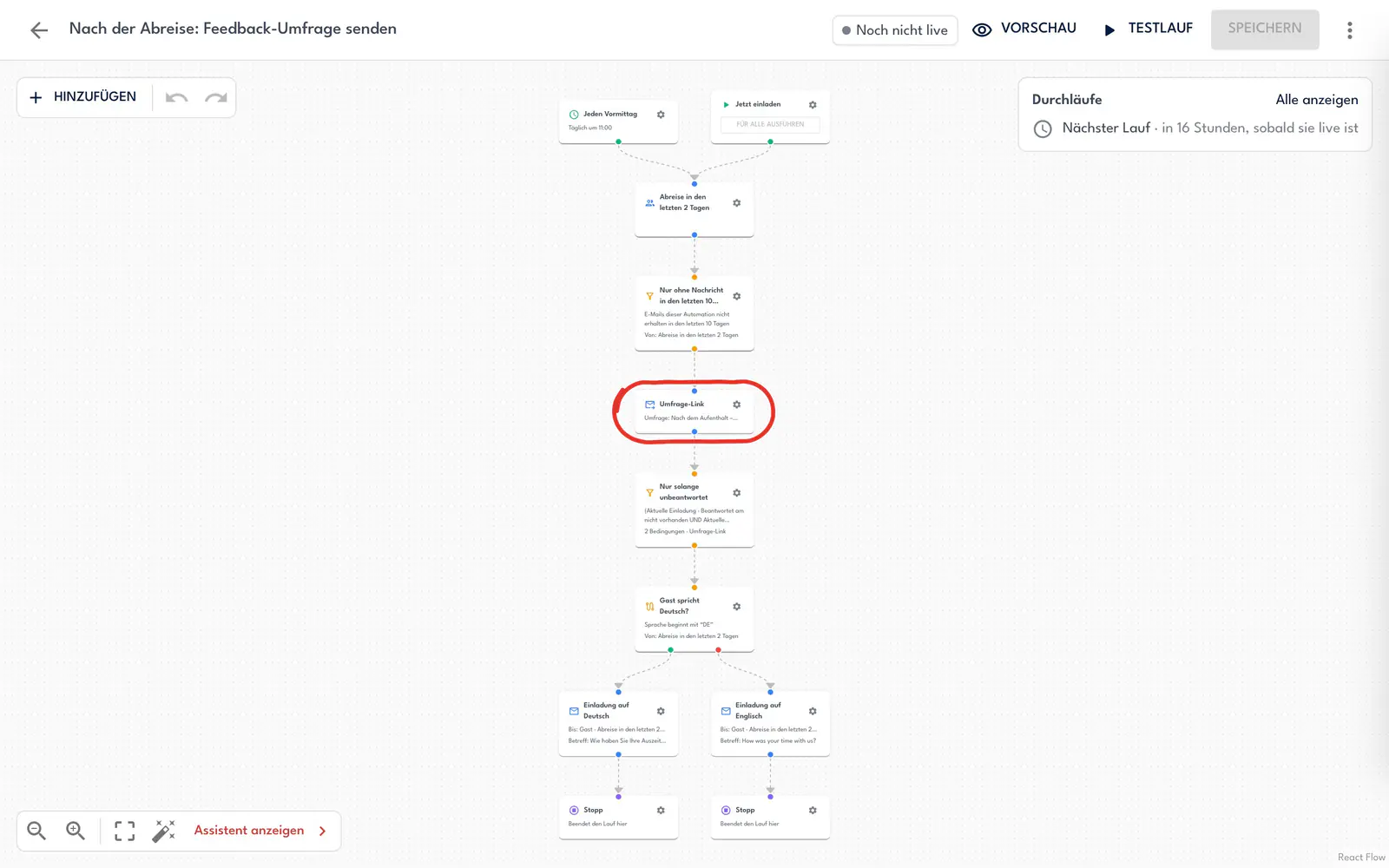
Öffne Umfragen → AUTOMATISIERUNGEN und klicke auf „Nach der Abreise: Feedback-Umfrage senden".
-
Klicke im Schritt Umfrage-Link auf das Zahnrad, oder klicke doppelt auf den Schritt.
-
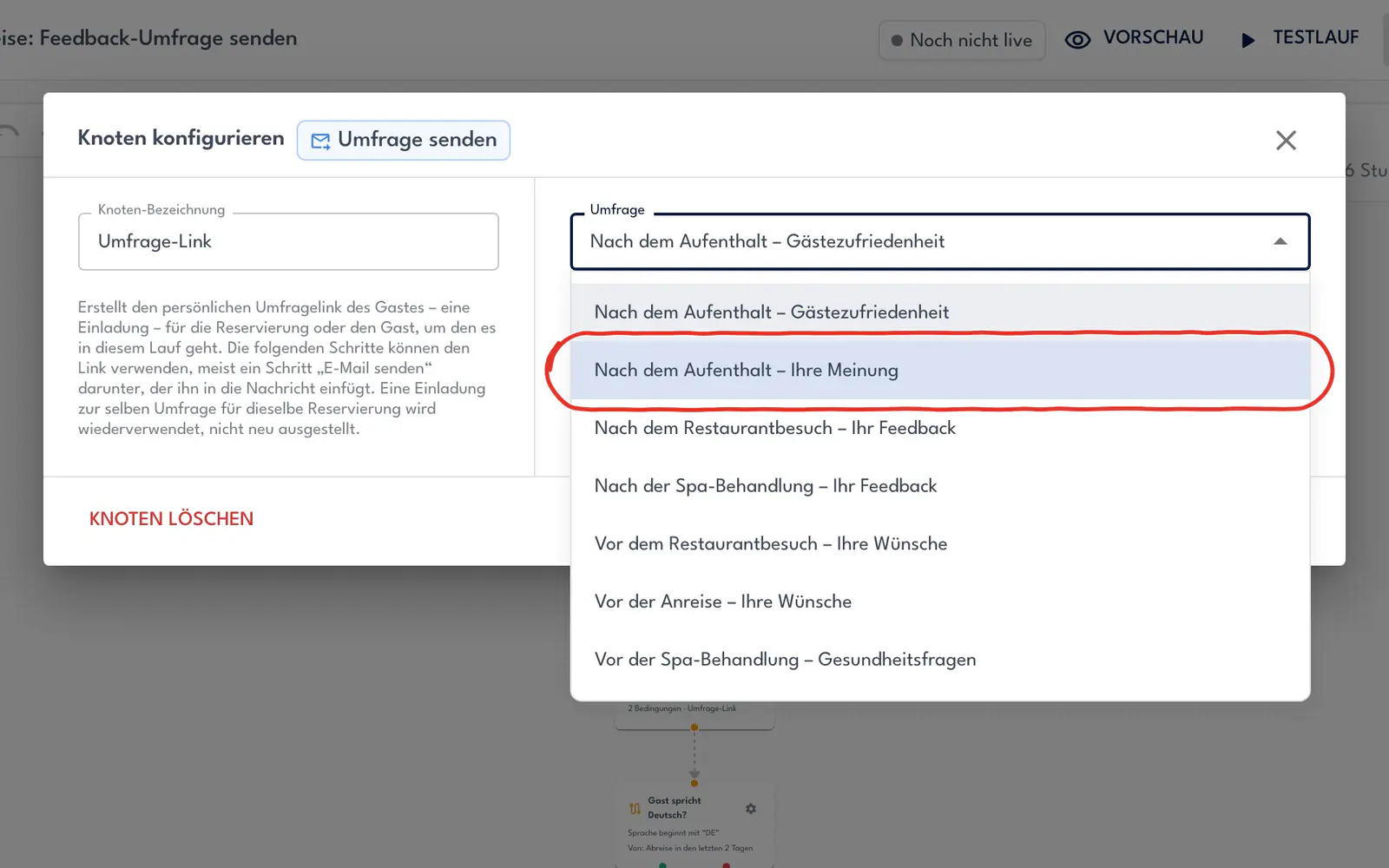
Wähle im Fenster Knoten konfigurieren im Feld Umfrage „Nach dem Aufenthalt – Ihre Meinung".
-
Klicke auf KONFIGURATION SPEICHERN.
-
Klicke oben rechts auf SPEICHERN.
Ergebnis: Kurz steht „Automatisierung erfolgreich gespeichert" am Bildschirm, oben steht weiter „Noch nicht live".
5. Die Automatisierung live schalten
Achtung
Sobald die Automatisierung live ist, bekommen echte Gäste die E-Mail.
Erst live verschickt sie etwas: Wie schalte ich eine Automatisierung live? Kommt bei einem Gast danach nichts an: Warum hat ein Gast keine Einladung bekommen?
Gut zu wissen
- Der Schritt Gast spricht Deutsch? schickt Gästen, deren Sprache im Gästeprofil Deutsch ist, die „Einladung auf Deutsch", allen anderen, auch Gästen ohne Sprache, die „Einladung auf Englisch". Den Link zur Umfrage setzt die Automatisierung in beide selbst ein.
- Hat ein Gast schon einen Link zu dieser Umfrage, schickt ihm die Automatisierung denselben noch einmal statt eines neuen.
Zuletzt geprüft am 5. November 2026
Wie veröffentliche ich eine Umfrage?
Auf der Seite der Umfrage klickst du im Abschnitt Veröffentlichen auf Veröffentlichen; erst dann erreichen Gäste die Umfrage über ihre Einladung.
Wie lade ich Gäste zu einer Umfrage ein?
Du erstellst im Umfragen-Modul einen persönlichen Link für einen Gast und kopierst ihn oder schickst ihn per E-Mail.