

Wie gestalte ich eine Umfrage?
Im Editor der Umfrage lädst du im Reiter Design das Logo deines Hauses hoch und trägst seine Farbe ein; die Vorschau zeigt die Umfrage so, wie Gäste sie sehen.
Du gibst der Umfrage „Nach dem Aufenthalt – Ihre Meinung" das Logo deines Hauses und seine Farbe, ein Dunkelgrün. Die Umfrage hast du gerade aus der Vorlage erstellt, sie ist noch ein Entwurf.
Was bringt dir das?
- Sobald die Umfrage veröffentlicht ist, sehen Gäste beim Öffnen ihrer Einladung dein Logo über der Begrüßung und die Buttons in der Farbe deines Hauses.
Schritte
-
Öffne Einstellungen → Umfragen → Umfragen, klicke auf „Nach dem Aufenthalt – Ihre Meinung" und auf FRAGEN BEARBEITEN.
-
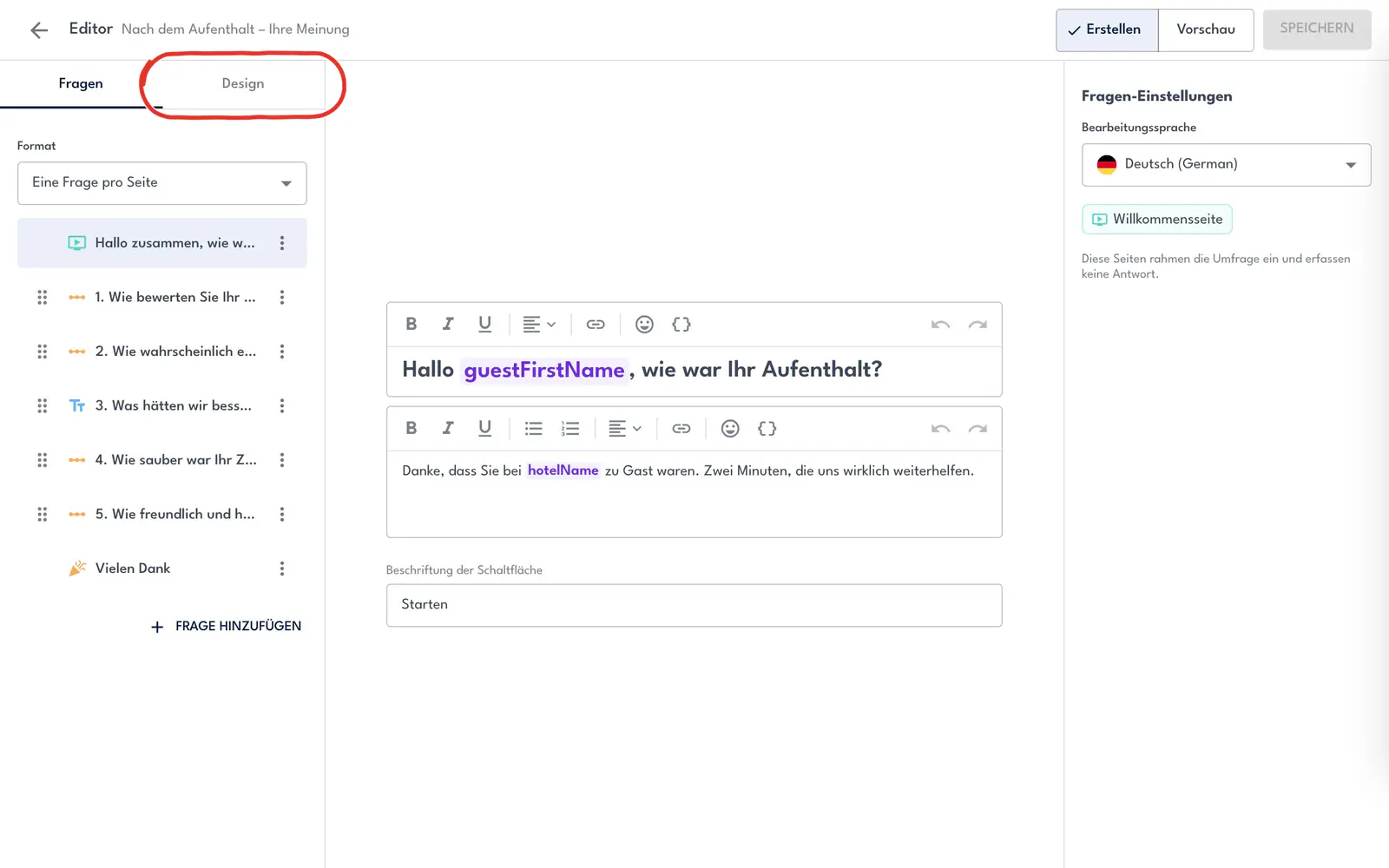
Klicke links auf den Reiter Design.
-
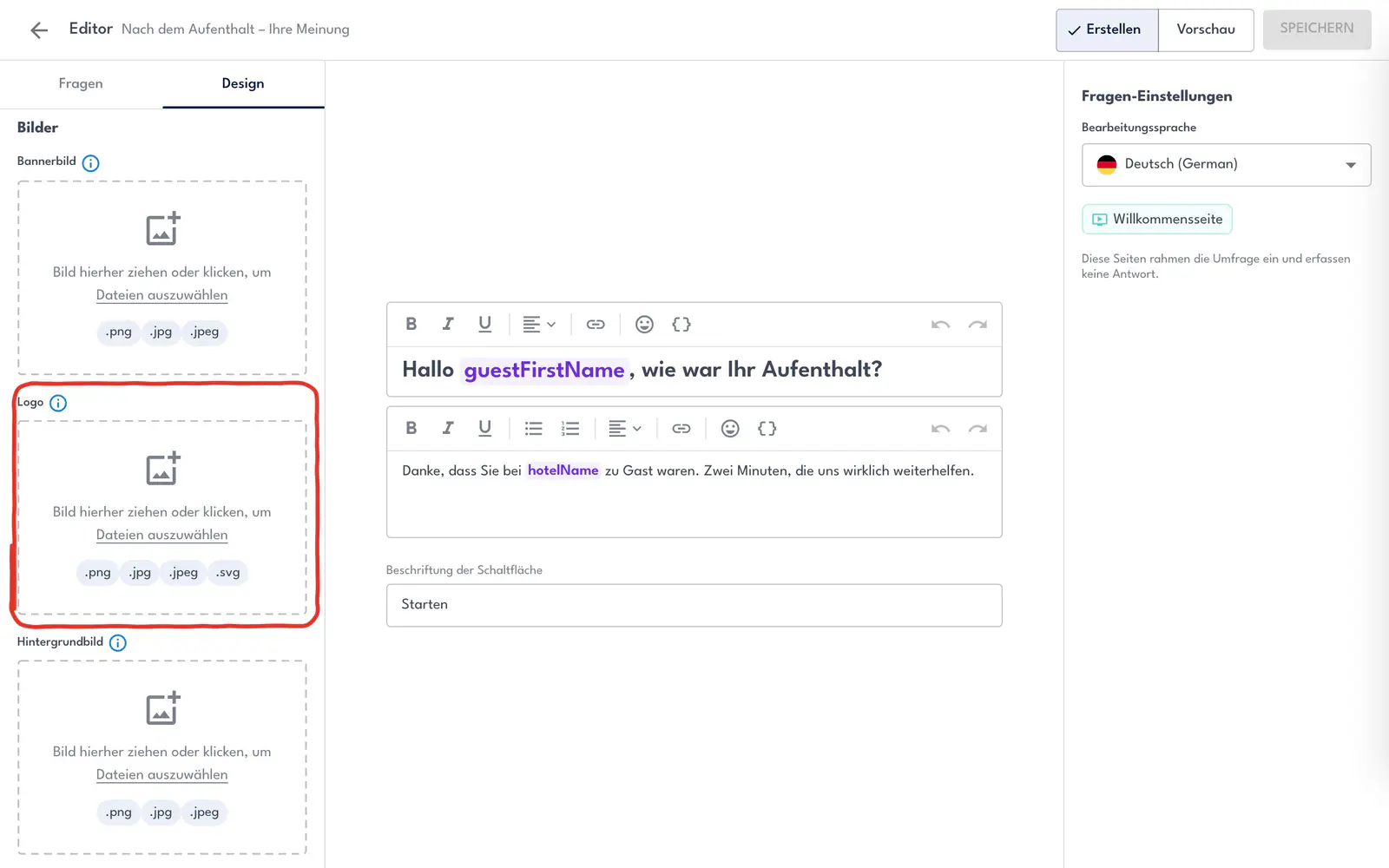
Scrolle zu Bilder, klicke bei Logo in das Feld und wähle die Datei deines Logos.
Hinweis
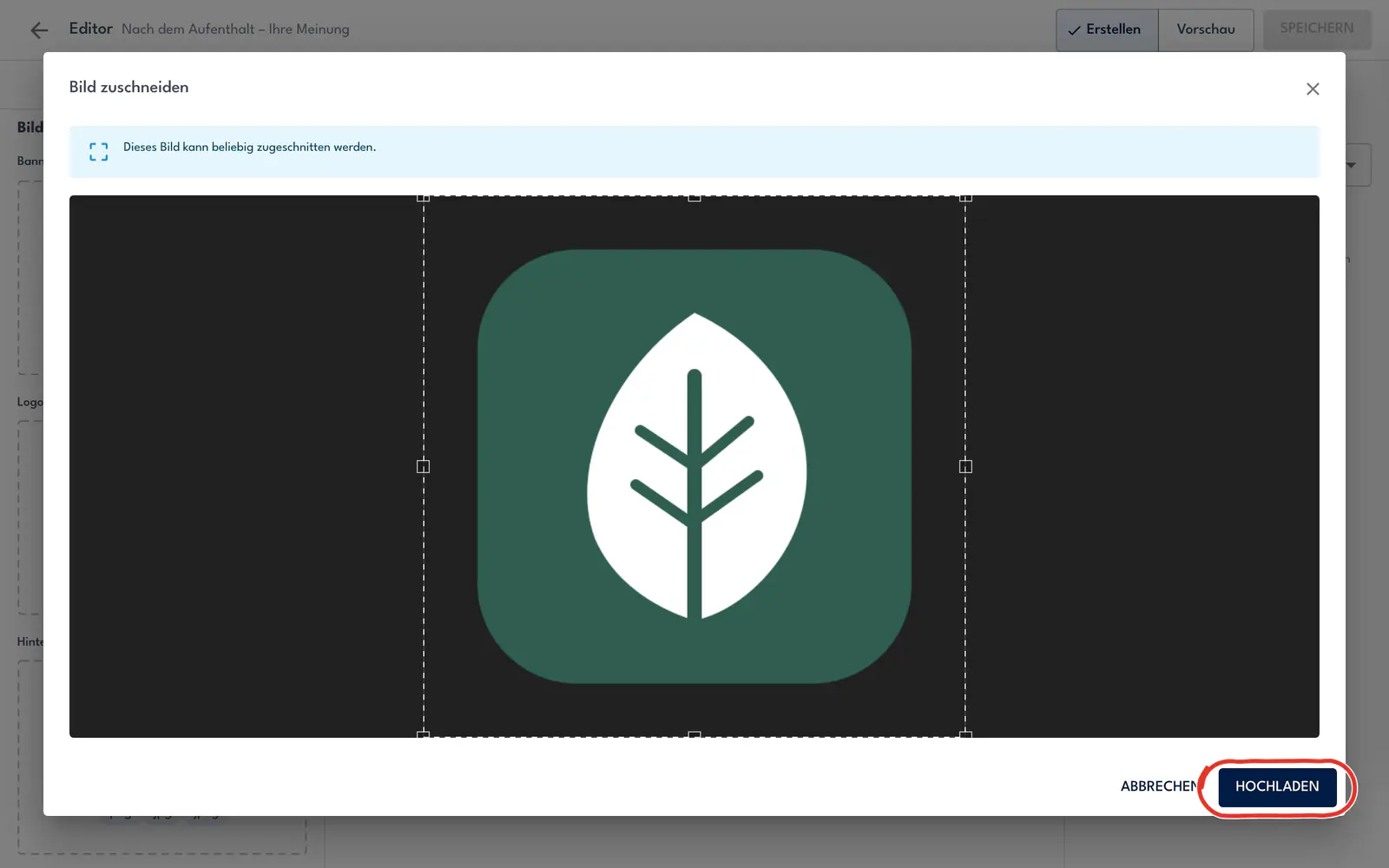
Das Logo darf eine PNG-, JPG- oder SVG-Datei sein. Eine SVG-Datei lädt Crqlar gleich hoch, ohne das Fenster aus dem nächsten Schritt.
-
Klicke im Fenster Bild zuschneiden auf HOCHLADEN.
-
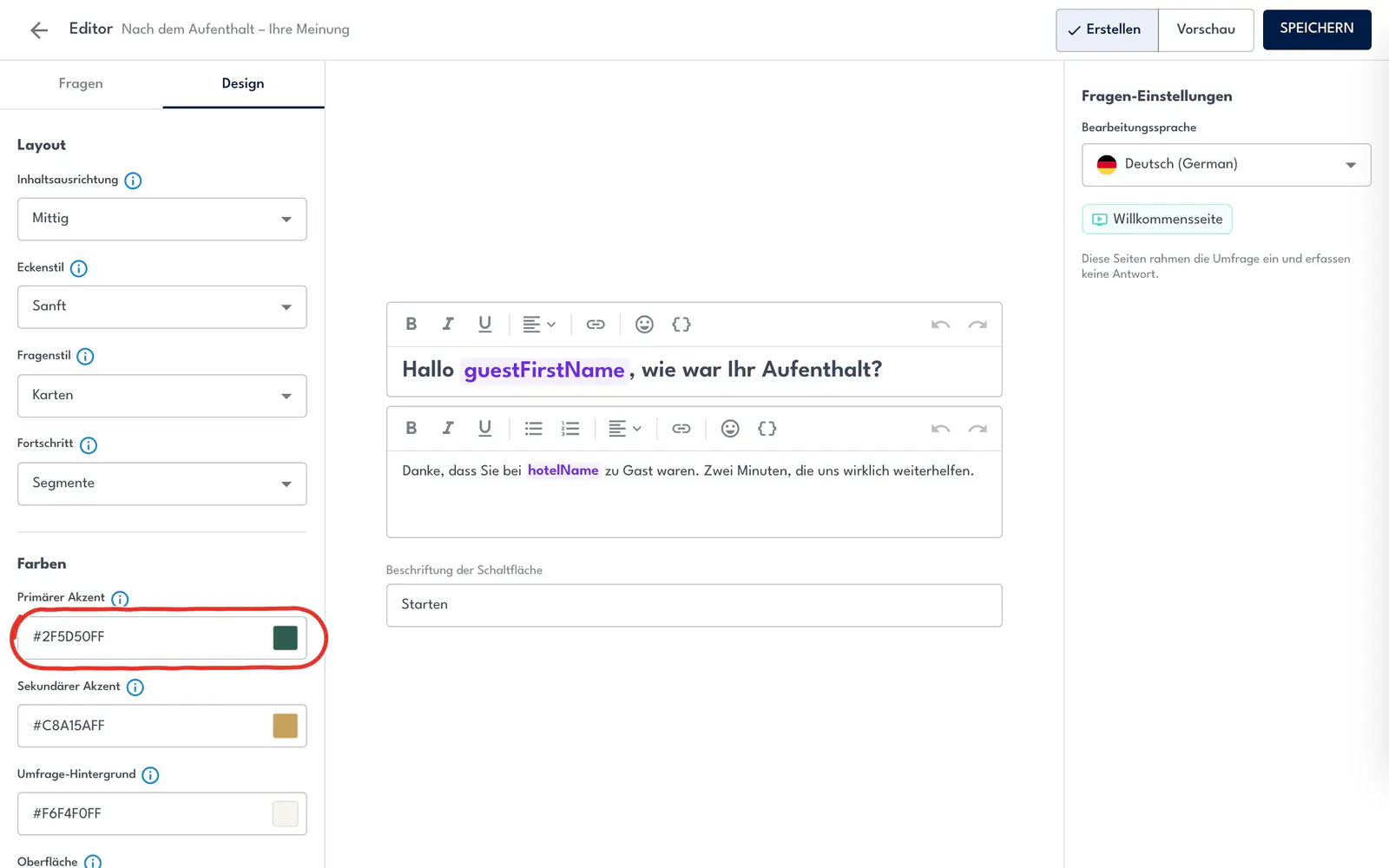
Scrolle zu Farben und trage im Feld Primärer Akzent „#2F5D50" ein. Das Feld zeigt danach „#2F5D50FF".
-
Klicke oben rechts auf SPEICHERN.
-
Klicke oben rechts auf Vorschau.
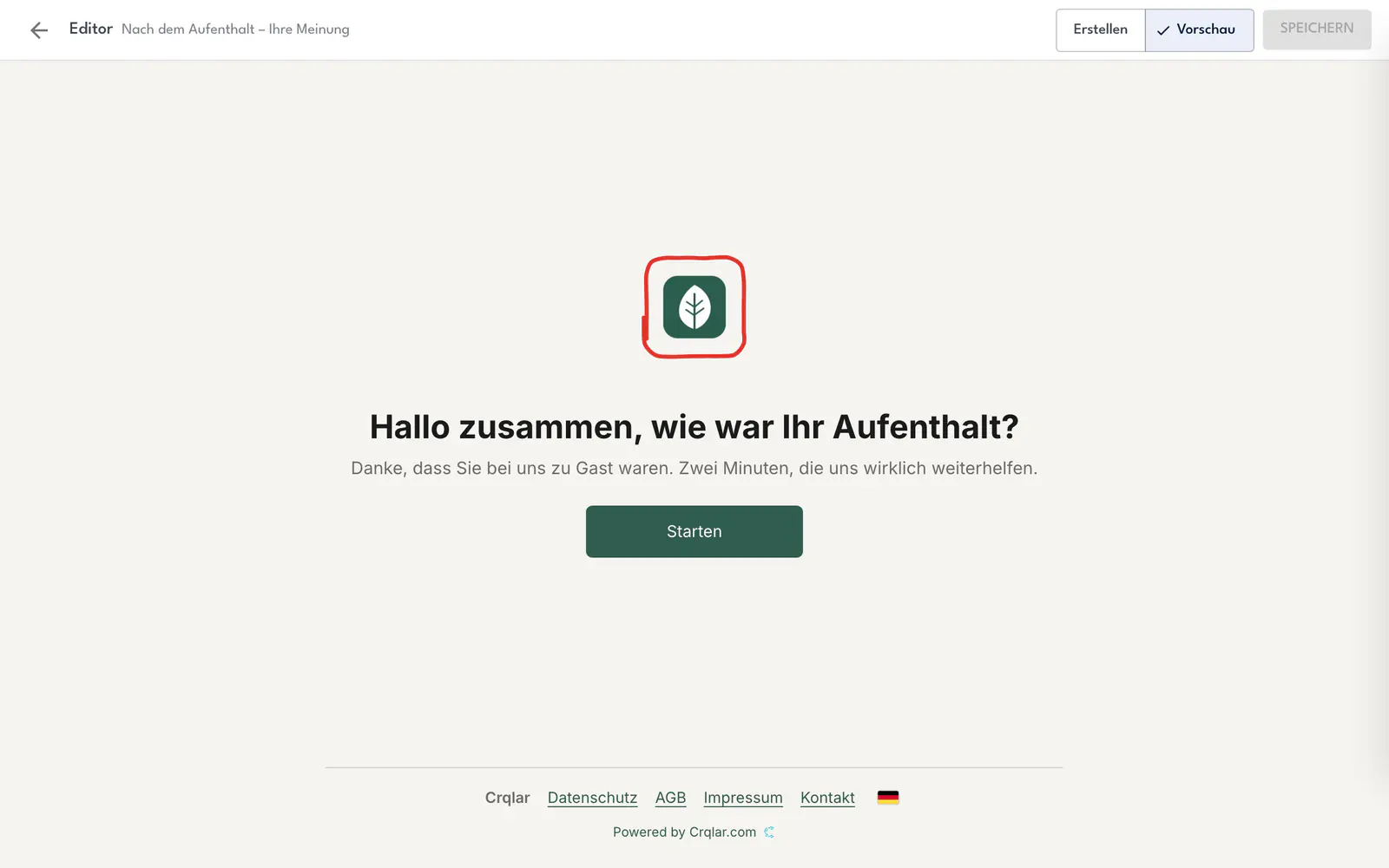
Ergebnis: In der Mitte steht die Umfrage so, wie Gäste sie sehen: dein Logo über der Begrüßung und der Button Starten in Dunkelgrün.
Gut zu wissen
- Primärer Akzent färbt die Buttons und die Antworten, die ein Gast wählt.
- In der Vorschau klickst du dich mit Starten durch die Fragen; gespeichert wird dabei nichts. Erstellen daneben bringt dich zurück zum Bearbeiten.
- Bannerbild und Hintergrundbild lädst du wie das Logo hoch, aber nur als PNG oder JPG.
Siehe auch
Zuletzt geprüft am 5. November 2026
Wie erstelle ich eine Umfrage aus einer Vorlage?
Eine Umfrage legst du unter Einstellungen → Umfragen → Umfragen an und startest mit einer fertigen Vorlage samt Fragen.
Wie veröffentliche ich eine Umfrage?
Auf der Seite der Umfrage klickst du im Abschnitt Veröffentlichen auf Veröffentlichen; erst dann erreichen Gäste die Umfrage über ihre Einladung.