

So verwaltest du Team und Organisation
Unter Einstellungen → Team & Organisation pflegst du die Daten deines Hotels, legst Benutzer und Sektoren an und siehst in den Logs, wer was geändert hat.
Unter Einstellungen → Team & Organisation stehen die Seiten Team, Logs, Meine Organisation, Sektoren und API-Key; was Organisation, Sektor und Benutzer sind, steht unter So findest du dich in Crqlar zurecht.
Was bringt dir das?
- Jede Person im Team meldet sich mit einem eigenen Benutzer an, und die Logs zeigen bei jeder Änderung ihren Namen.
- Name und Kontaktdaten deines Hotels stehen auf den Druckausgaben, deren Seite die passenden Variablen enthält.
Meine Organisation
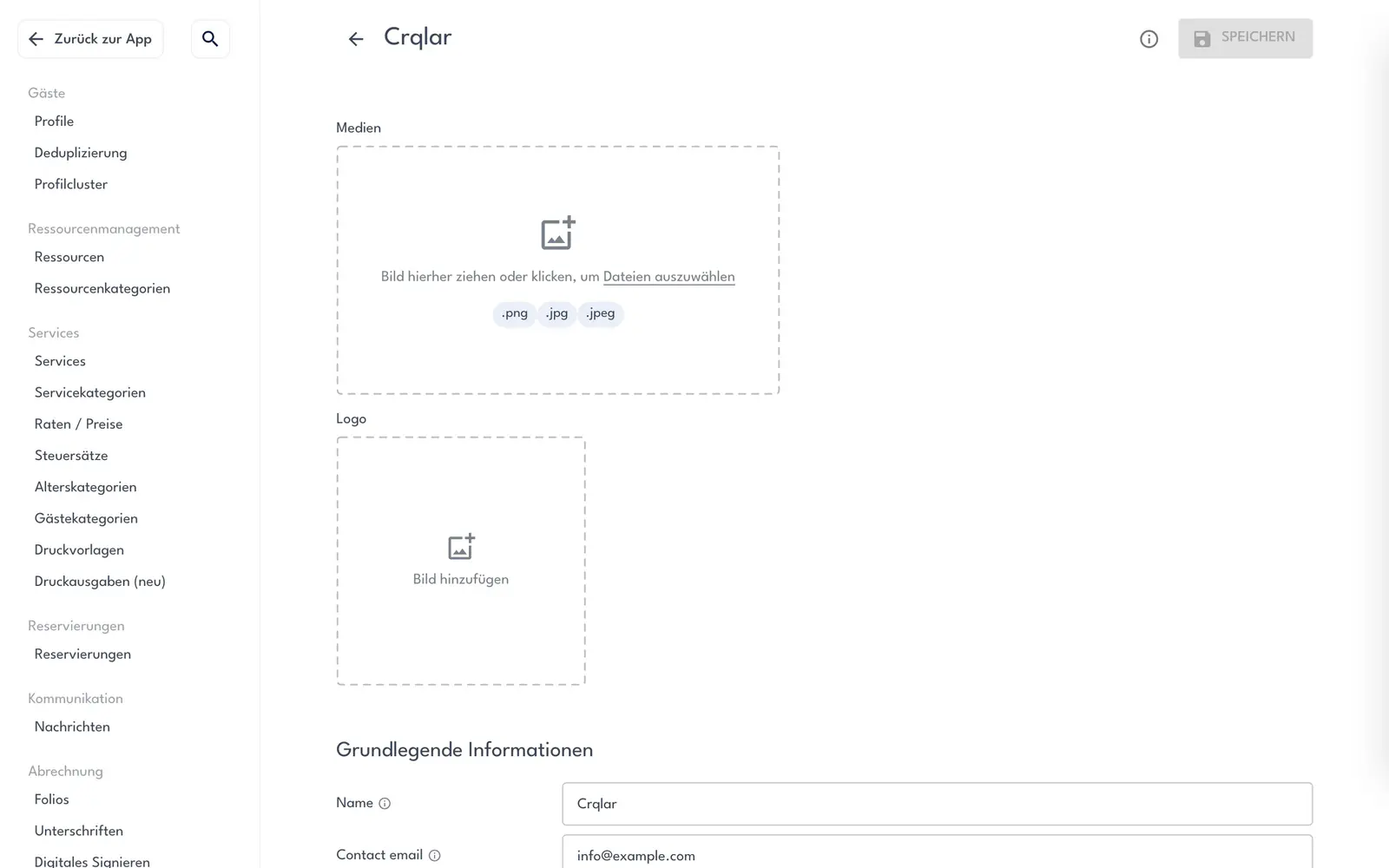
Einstellungen → Team & Organisation → Meine Organisation zeigt die Daten deines Hotels in Abschnitten: Medien mit dem Logo, Grundlegende Informationen mit Name, Kontaktdaten, Sprachen und Währung, Adresse mit der Time zone, Rechts- und Bankdaten. Was du änderst, speicherst du oben rechts mit SPEICHERN: Wie ändere ich die Daten meiner Organisation?
Team
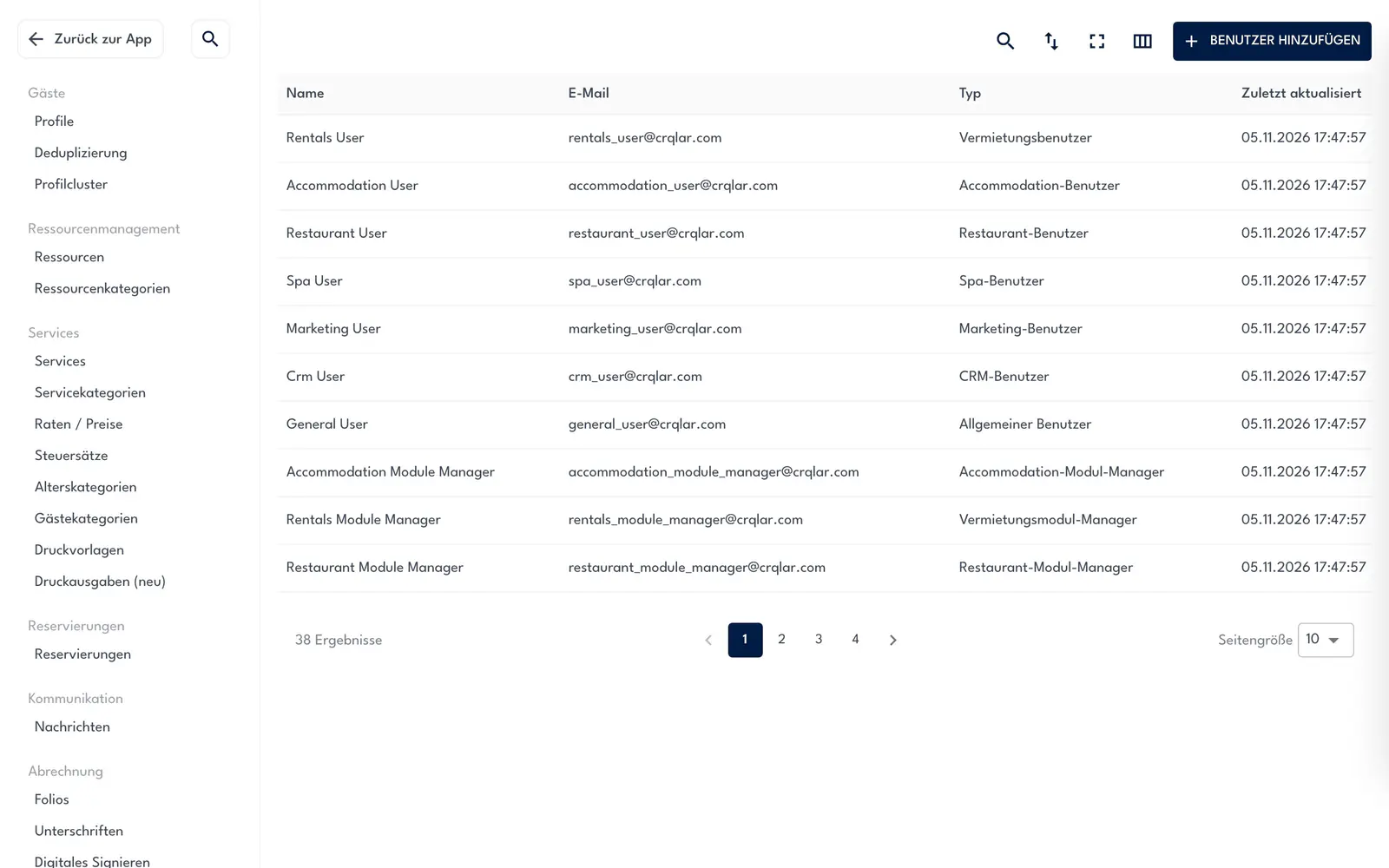
Einstellungen → Team & Organisation → Team listet die Benutzer deiner Organisation mit Name, E-Mail, Typ und Zuletzt aktualisiert. Über der Liste stehen die Symbole Suche, Sortieren, Vollbildmodus öffnen und Spalten, rechts daneben BENUTZER HINZUFÜGEN. Ein Klick auf eine Zeile öffnet die Seite des Benutzers: Wie lege ich einen neuen Benutzer an?
Sektoren
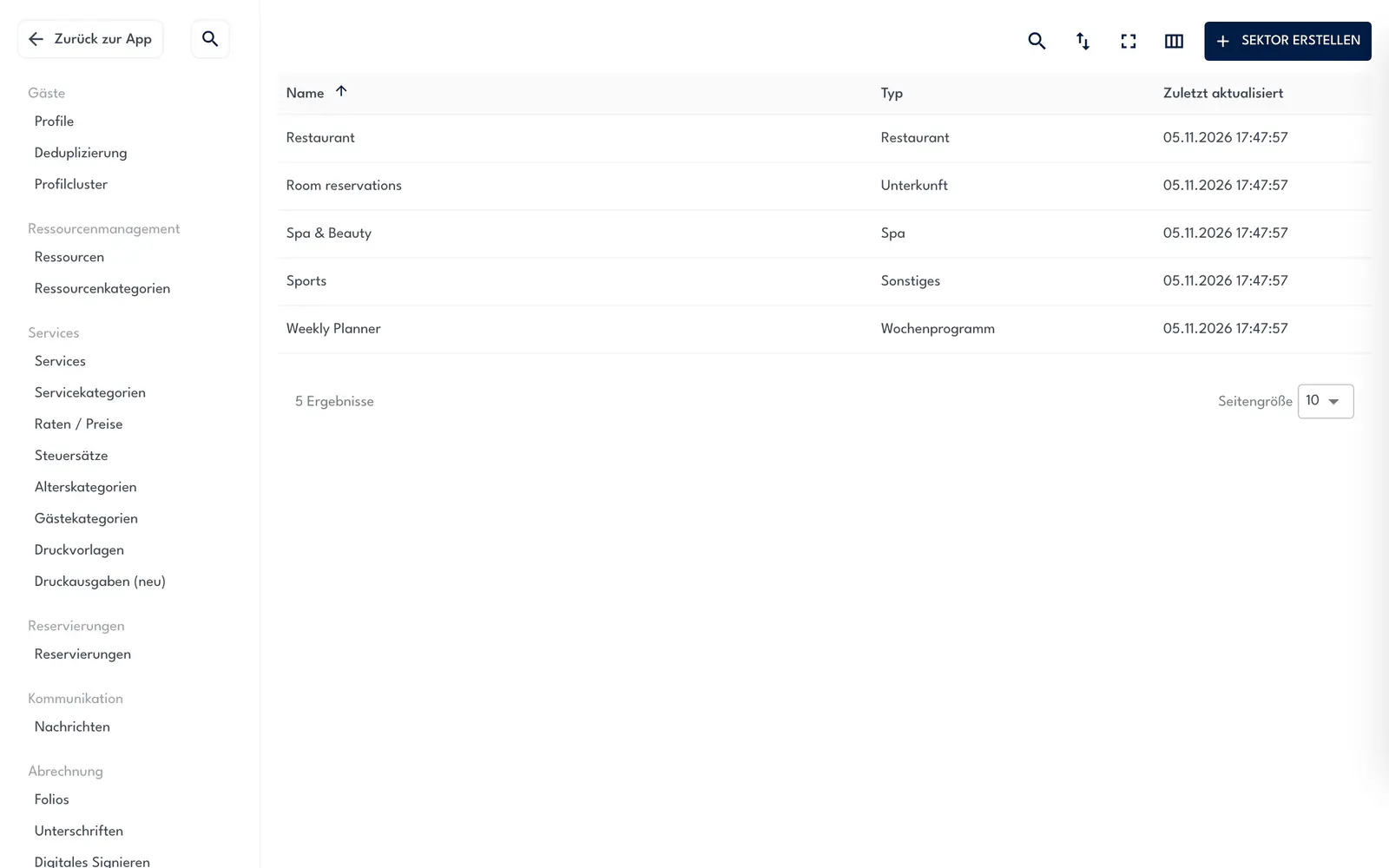
Einstellungen → Team & Organisation → Sektoren listet die Sektoren mit Name, Typ und Zuletzt aktualisiert, mit denselben Symbolen und SEKTOR ERSTELLEN. Ein Klick auf eine Zeile öffnet die Seite des Sektors mit seinen Einstellungen und E-Mail-Vorlagen: Wie lege ich einen Sektor an?
Logs
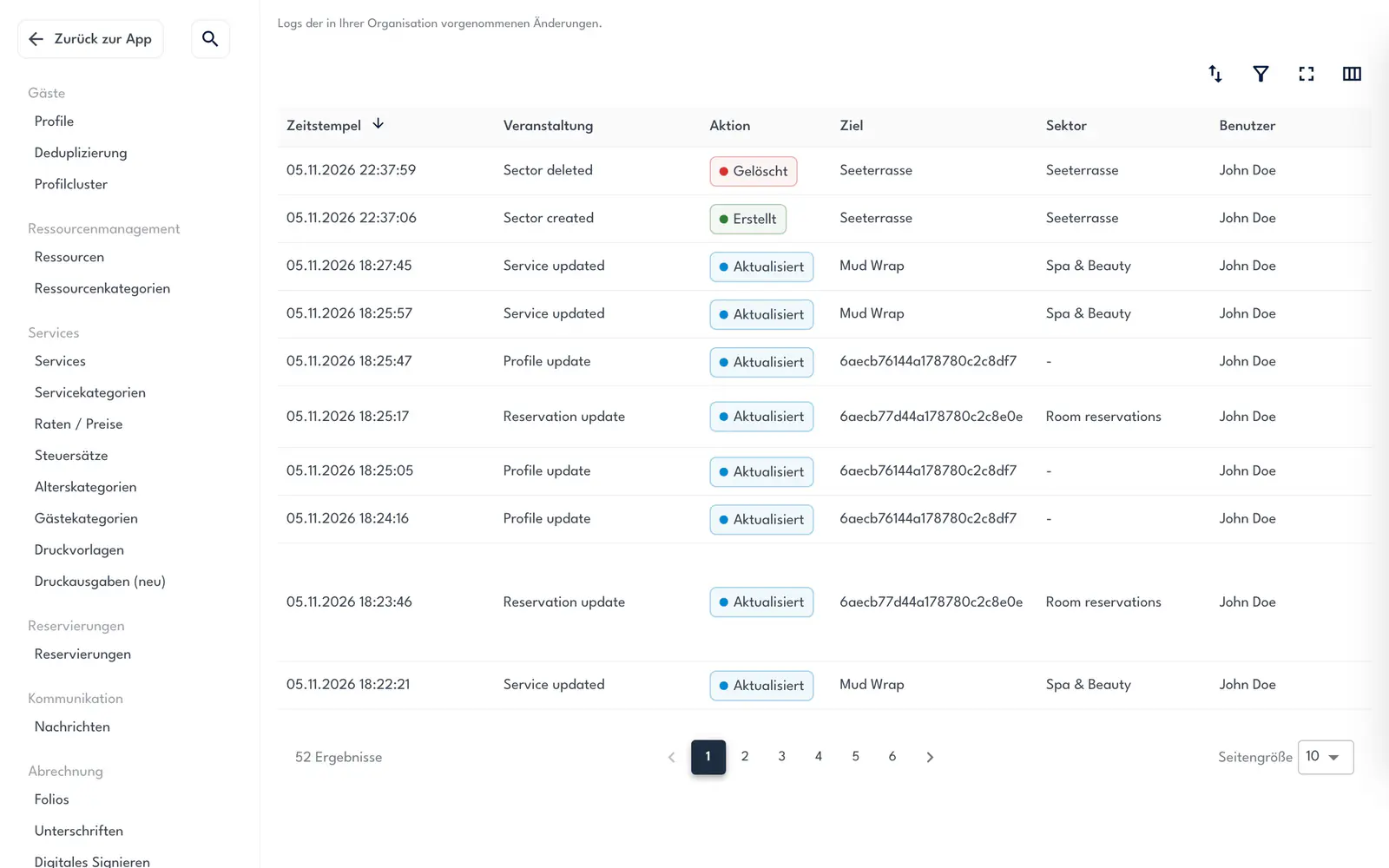
Einstellungen → Team & Organisation → Logs zeigt jede Änderung in deiner Organisation, die neueste oben, mit Zeitstempel, Veranstaltung, Aktion, Ziel, Sektor, Benutzer und Änderungen. Mit dem Symbol Filter zeigst du nur bestimmte Einträge, etwa gelöschte: Wie sehe ich, wer was geändert hat?
API-Key
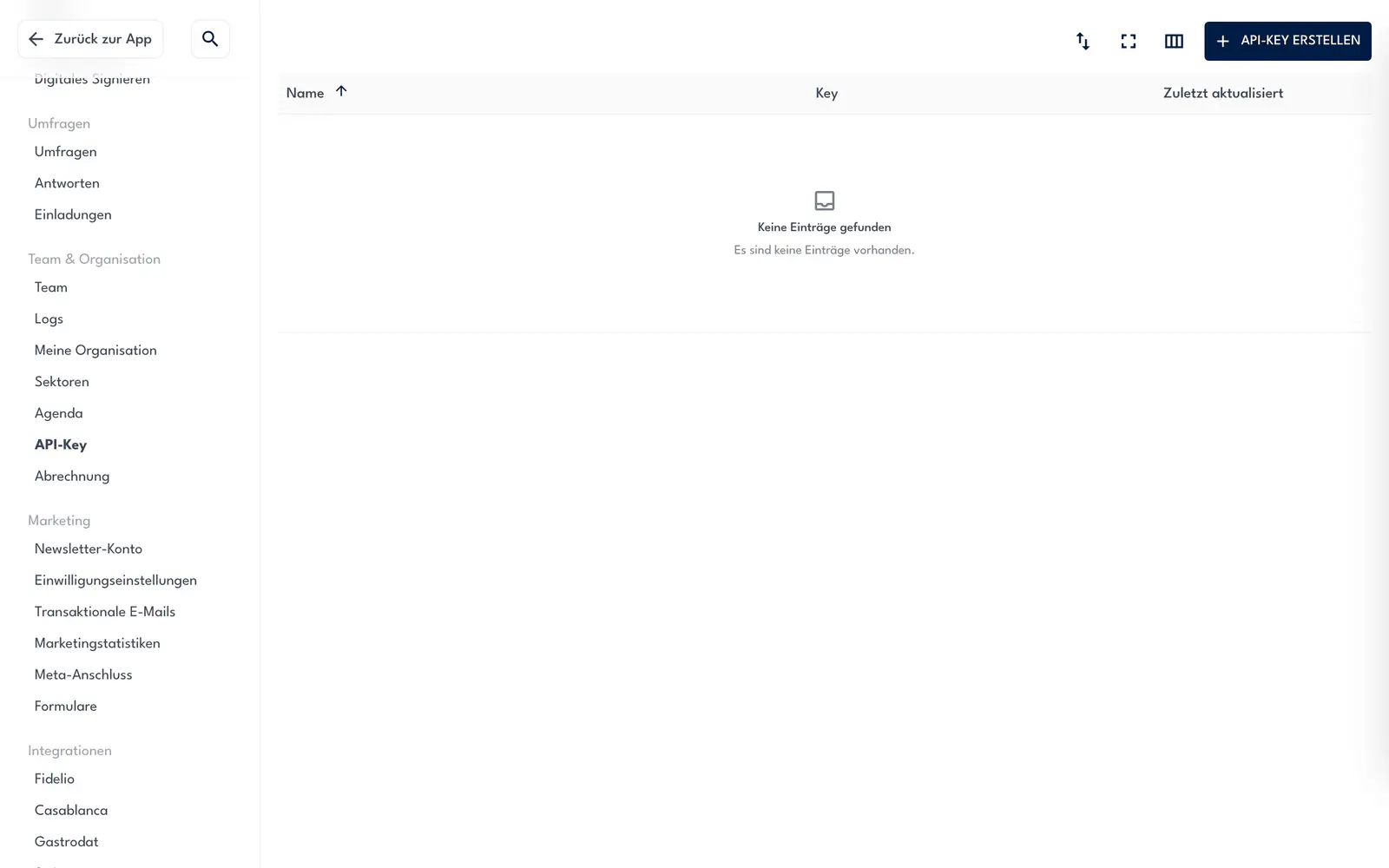
Ein API-Key ist ein Schlüssel, mit dem ein anderes Programm, etwa eure Hotelwebsite, auf die Daten eurer Organisation in Crqlar zugreift. Einstellungen → Team & Organisation → API-Key listet die Keys mit Name, Key (nur die ersten Zeichen) und Zuletzt aktualisiert; rechts oben legst du mit API-KEY ERSTELLEN einen neuen an: Wie erstelle ich einen API-Key?
Erste Schritte
Wie ändere ich die Daten meiner Organisation?
Unter Einstellungen → Team & Organisation → Meine Organisation änderst du Name, Kontaktdaten, Adresse und Rechtsdaten deines Hotels und klickst auf SPEICHERN.
Wie lege ich einen neuen Benutzer an?
Unter Einstellungen → Team & Organisation → Team legst du mit BENUTZER HINZUFÜGEN einen Benutzer mit Name, E-Mail-Adresse, Passwort und Benutzertyp an; damit meldet sich die Person an.
Wie lege ich einen Sektor an?
Unter Einstellungen → Team & Organisation → Sektoren legst du mit SEKTOR ERSTELLEN einen Sektor mit Name und Sektortyp an; seine App im Menü richtet das Crqlar-Team ein.
Im Alltag
Einstellungen
Zuletzt geprüft am 5. November 2026
Was bedeutet Konto 99 bei Elite?
Konto 99 ist in Elite ein Verrechnungszimmer mit der Nummer 99. Crqlar bucht über FIAS nur auf das Zimmer, in dem der Gast gerade wohnt, nie auf Konto 99; buche dort in Elite und markiere das Folio als bezahlt.
Wie ändere ich die Daten meiner Organisation?
Unter Einstellungen → Team & Organisation → Meine Organisation änderst du Name, Kontaktdaten, Adresse und Rechtsdaten deines Hotels und klickst auf SPEICHERN.