

Wie lege ich einen neuen Benutzer an?
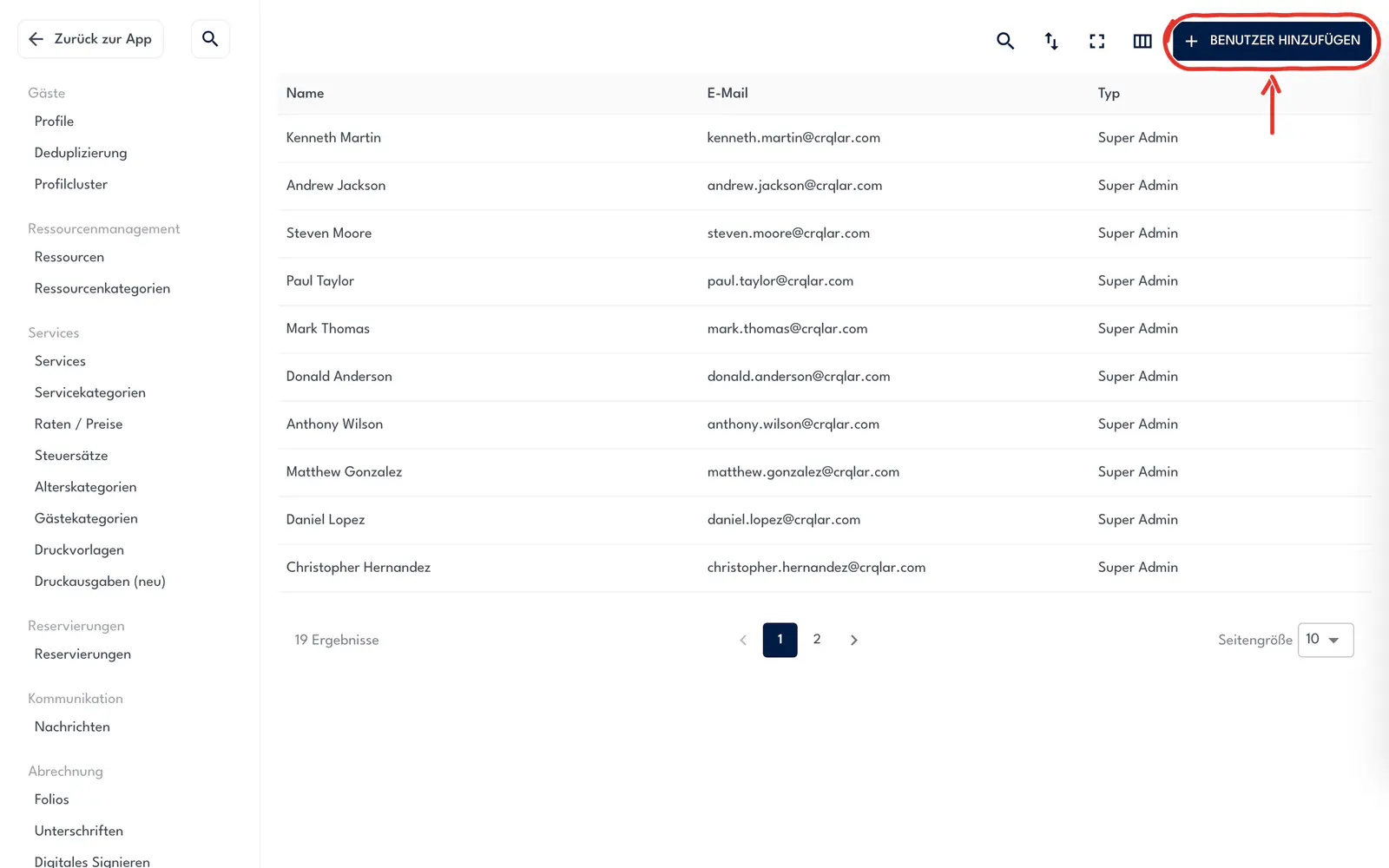
Unter Einstellungen → Team & Organisation → Team legst du mit BENUTZER HINZUFÜGEN einen Benutzer mit Name, E-Mail-Adresse, Passwort und Benutzertyp an; damit meldet sich die Person an.
Katrin Bauer fängt an der Spa-Rezeption an und braucht einen eigenen Zugang zu Crqlar. Du legst sie als Benutzer an. Was ein Benutzer ist und wie er sich von einem Mitarbeiter unterscheidet, steht unter So findest du dich in Crqlar zurecht.
Was bringt dir das?
- In den Logs steht bei jeder Änderung, die Katrin macht, ihr Name.
Schritte
-
Öffne Einstellungen → Team & Organisation → Team.
-
Klicke oben rechts auf BENUTZER HINZUFÜGEN.
-
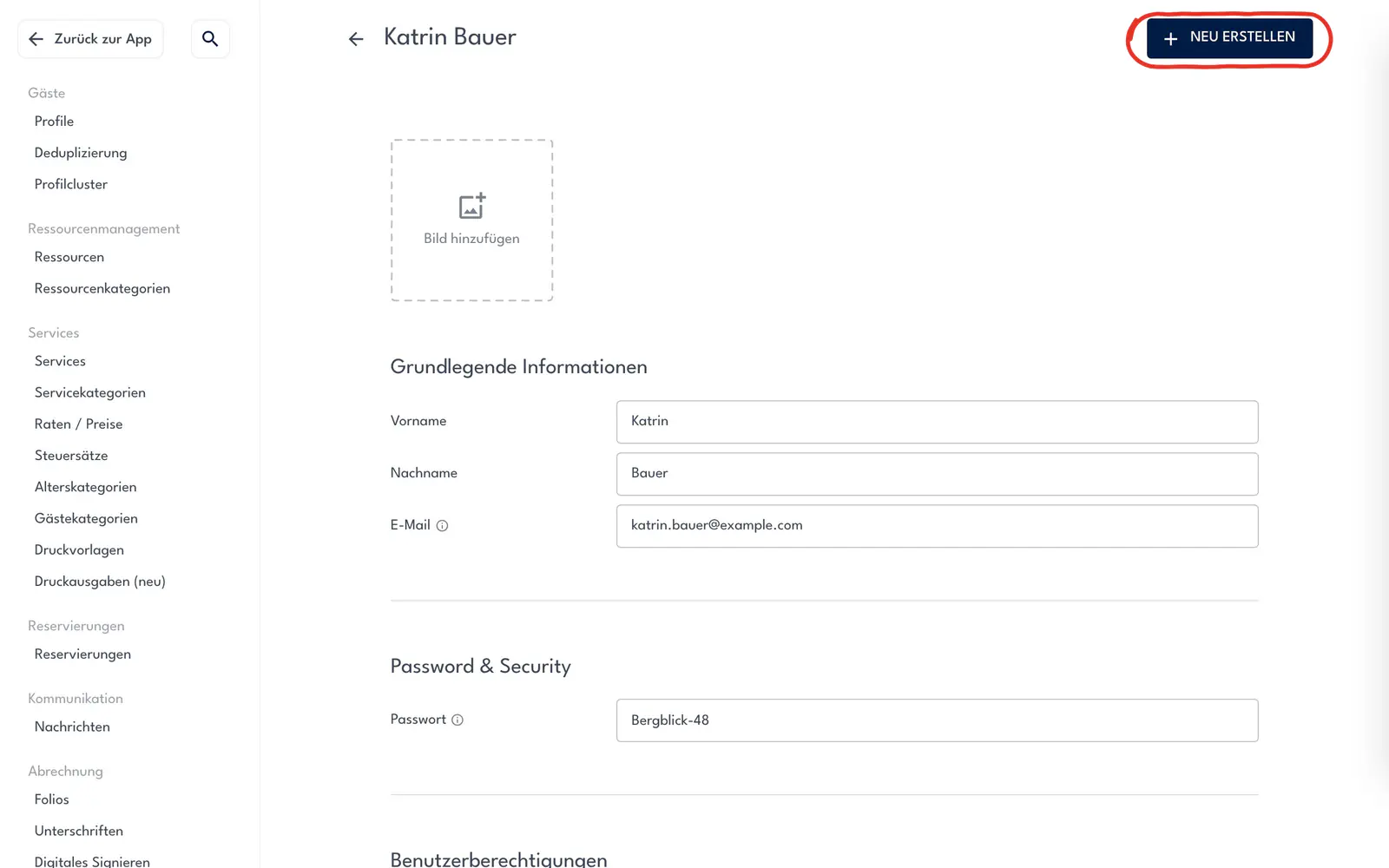
Trage bei Vorname „Katrin" und bei Nachname „Bauer" ein.
-
Trage bei E-Mail „katrin.bauer@example.com" ein. Mit dieser Adresse meldet sich Katrin an.
-
Trage bei Passwort ein Passwort mit mindestens 6 Zeichen ein, hier „Bergblick-48".
Hinweis
Das Passwort steht lesbar im Feld. Crqlar schickt Katrin keine E-Mail: Adresse und Passwort erfährt sie nur von dir.
-
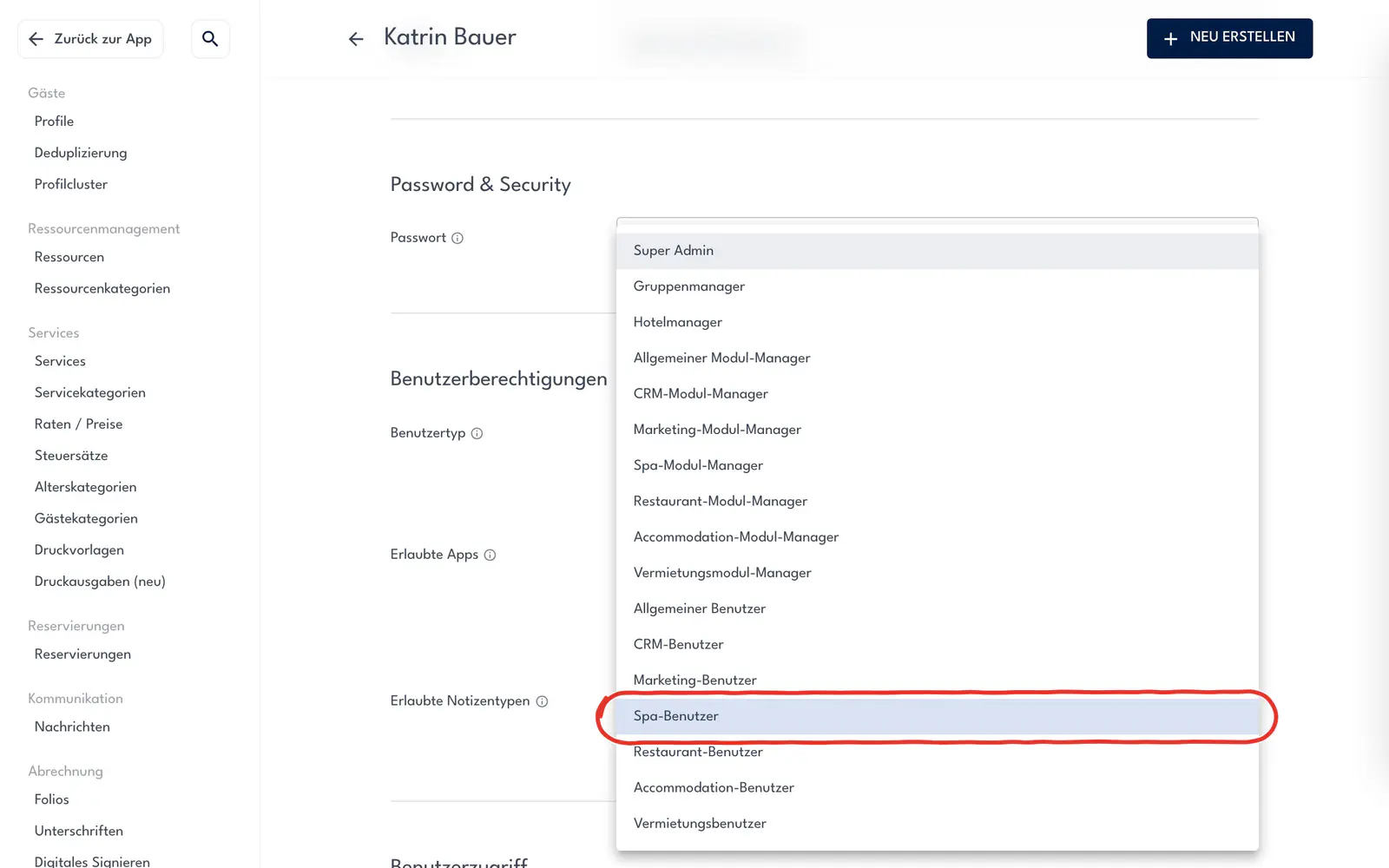
Scrolle nach unten und wähle bei Benutzertyp den Eintrag Spa-Benutzer.
-
Klicke oben rechts auf NEU ERSTELLEN. NEU ERSTELLEN ist grau, bis bei Vorname, E-Mail und Passwort etwas steht.
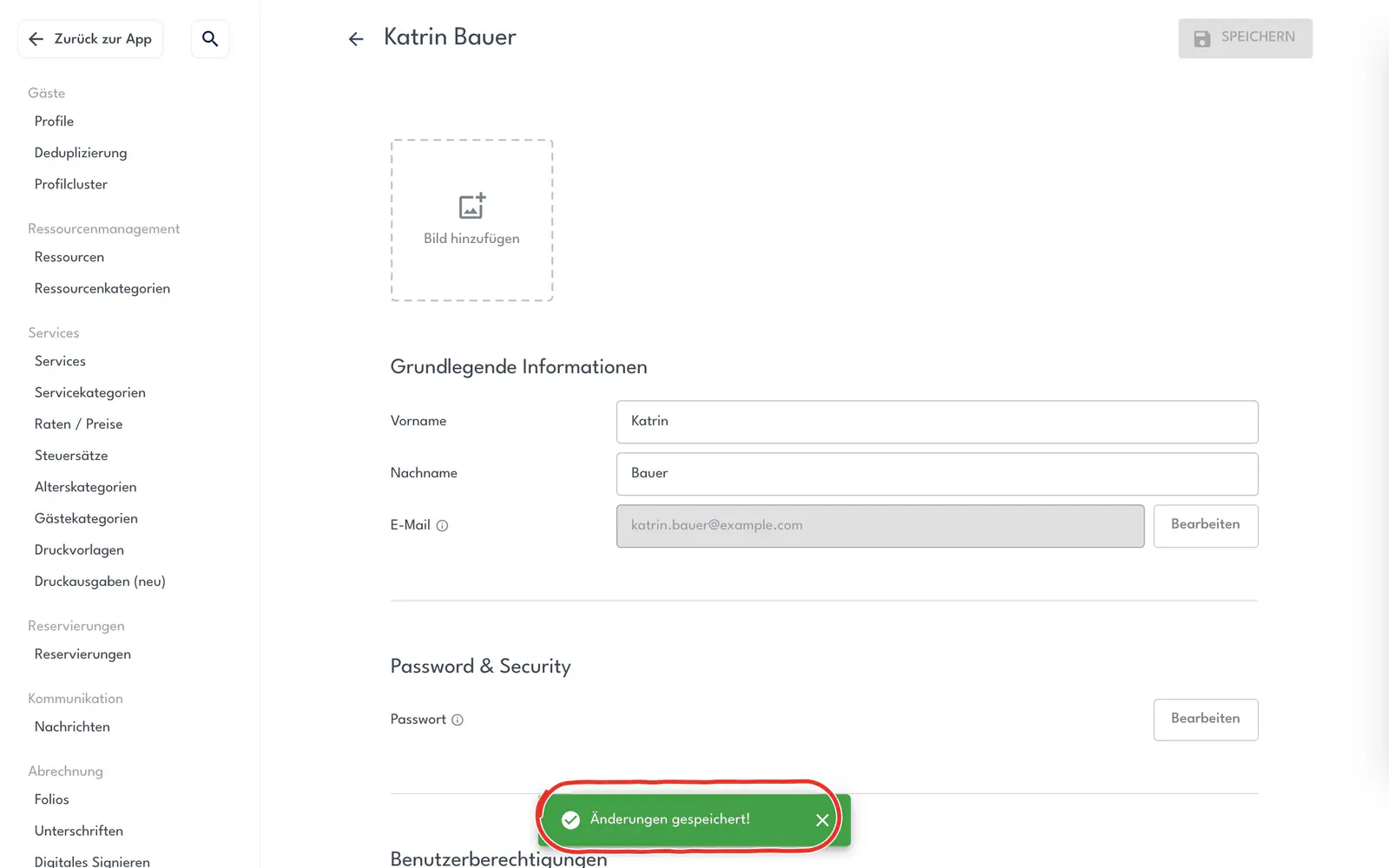
Ergebnis: Unten erscheint „Änderungen gespeichert!", und oben rechts steht jetzt SPEICHERN. E-Mail und Passwort änderst du ab jetzt über Bearbeiten; das Passwort zeigt die Seite nicht mehr. In der Liste Team steht Katrin oben, mit dem Typ Spa-Benutzer.
Wie entziehe ich jemandem den Zugang?
Hört Katrin auf, nimmst du ihr den Zugang.
-
Öffne Einstellungen → Team & Organisation → Team und klicke auf die Zeile von Katrin Bauer.
-
Scrolle ganz nach unten und klicke unter Gefahrenzone auf Zugriff entfernen.
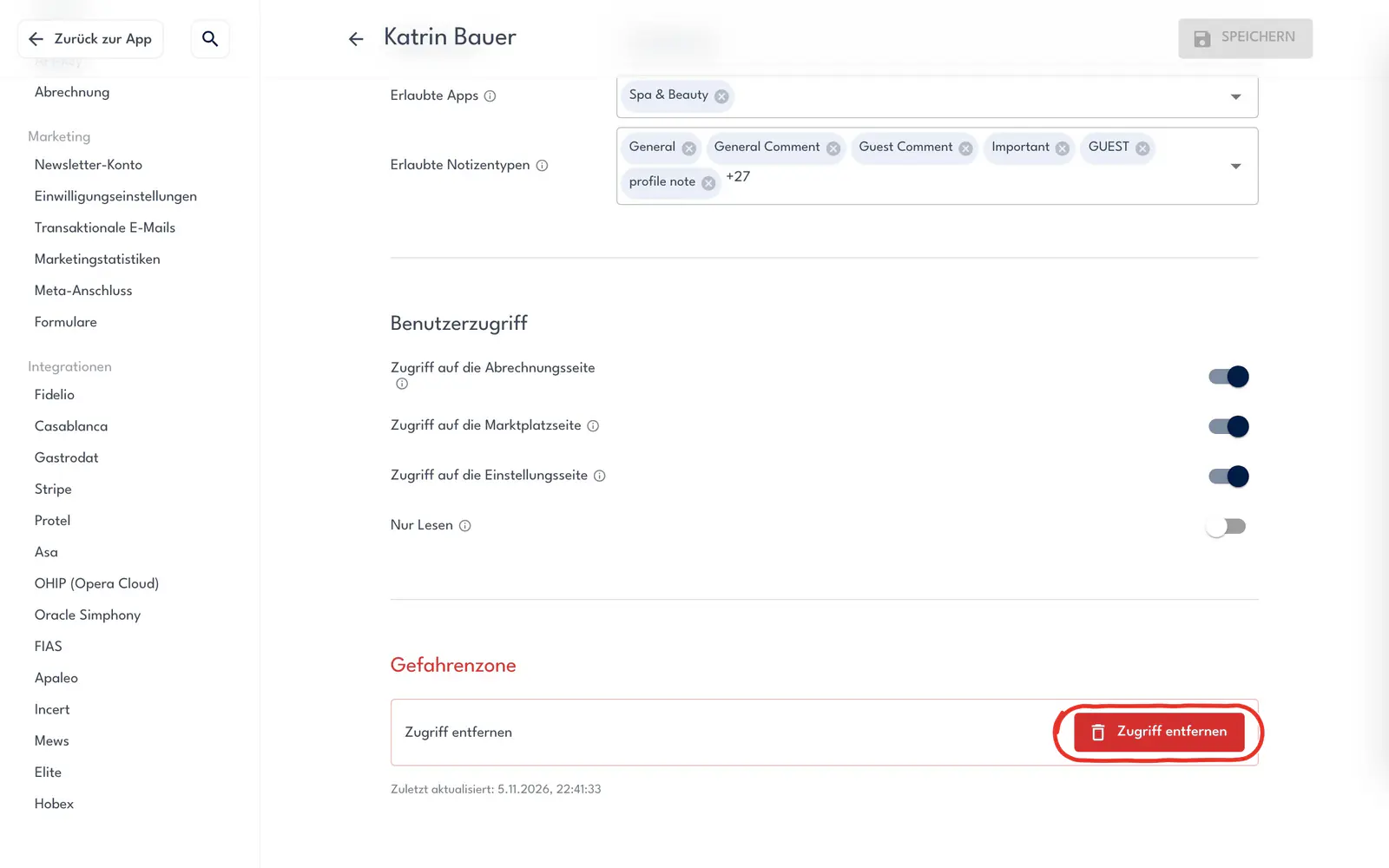
Achtung
JETZT LÖSCHEN lässt sich nicht rückgängig machen: Katrin kann sich danach nicht mehr anmelden.
-
Klicke im Fenster Zugriff entfernen auf JETZT LÖSCHEN.
Ergebnis: Crqlar zeigt wieder die Liste Team, ohne Katrin Bauer.
Gut zu wissen
- Katrin kann ihr Passwort selbst ändern: Ein Klick auf ihren Namen unten im Menü links öffnet Passwort ändern.
- Ist die E-Mail-Adresse schon in Crqlar vergeben, auch in einer anderen Organisation, speichert Crqlar den Benutzer nicht und zeigt „Änderungen konnten nicht gespeichert werden. Überprüfen Sie alle Felder!".
Siehe auch
Zuletzt geprüft am 5. November 2026
Wie ändere ich die Daten meiner Organisation?
Unter Einstellungen → Team & Organisation → Meine Organisation änderst du Name, Kontaktdaten, Adresse und Rechtsdaten deines Hotels und klickst auf SPEICHERN.
Wie lege ich einen Sektor an?
Unter Einstellungen → Team & Organisation → Sektoren legst du mit SEKTOR ERSTELLEN einen Sektor mit Name und Sektortyp an; seine App im Menü richtet das Crqlar-Team ein.