

So findest du dich in Crqlar zurecht
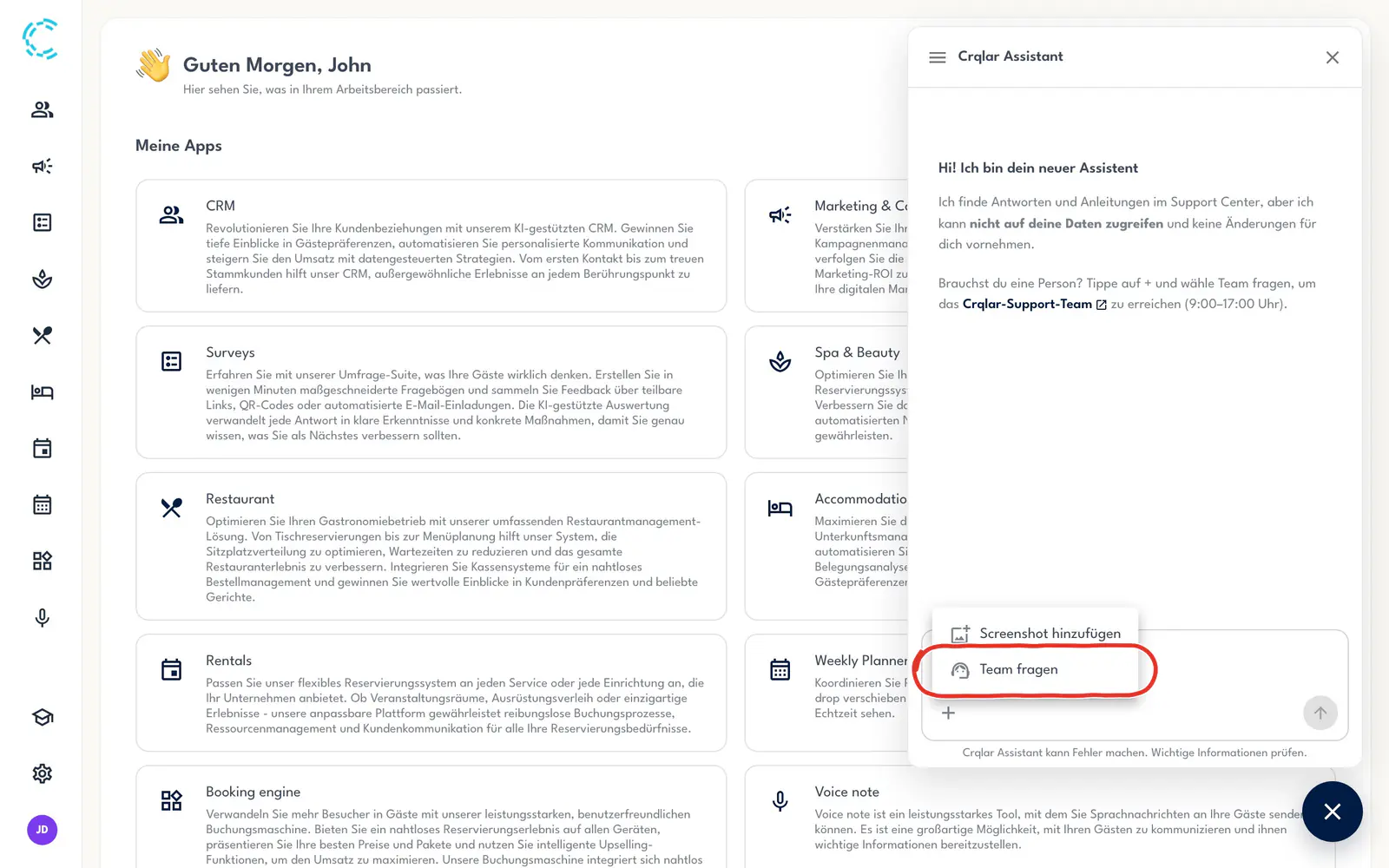
Nach der Anmeldung öffnet das Menü links die Apps deiner Sektoren und die Einstellungen; der Crqlar Assistant unten rechts beantwortet Fragen und erreicht das Crqlar-Team.
Nach der Anmeldung siehst du die Startseite und links das Menü; was du danach einrichtest, steht unter Was richte ich zuerst ein?
Was bringt dir das?
- Du öffnest den Kalender des Spa oder des Restaurants im Menü links.
- Du findest jede Einstellung über die Suche in den Einstellungen, ohne die Liste durchzugehen.
- Du erreichst das Crqlar-Team über den Crqlar Assistant, ohne Crqlar zu verlassen.
Startseite
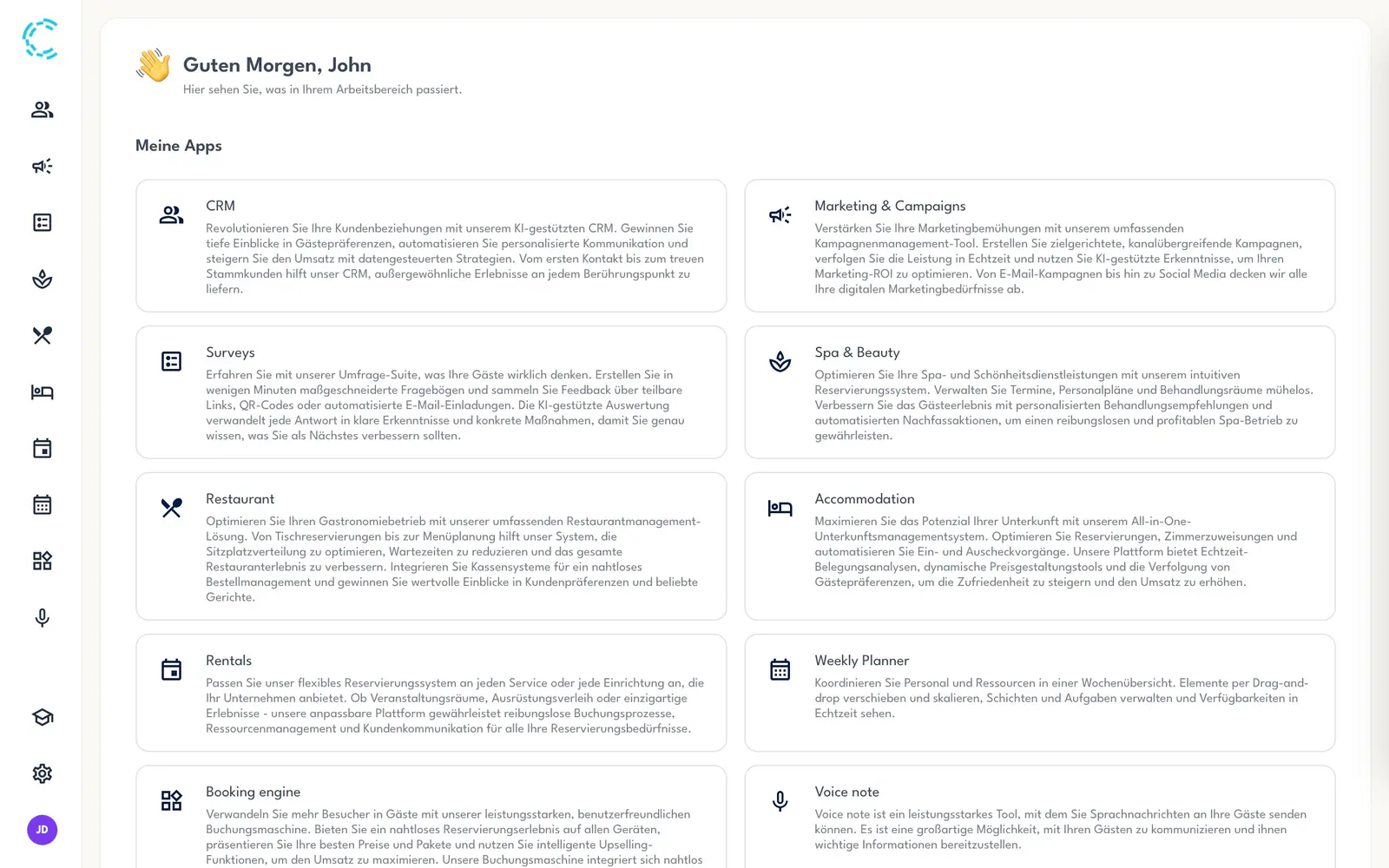
Nach der Anmeldung öffnet sich die Startseite. Unter Meine Apps steht eine Karte je App deiner Organisation; ein Klick auf die Karte öffnet die App. Zurück zur Startseite kommst du mit dem Logo oben links im Menü.
Menü
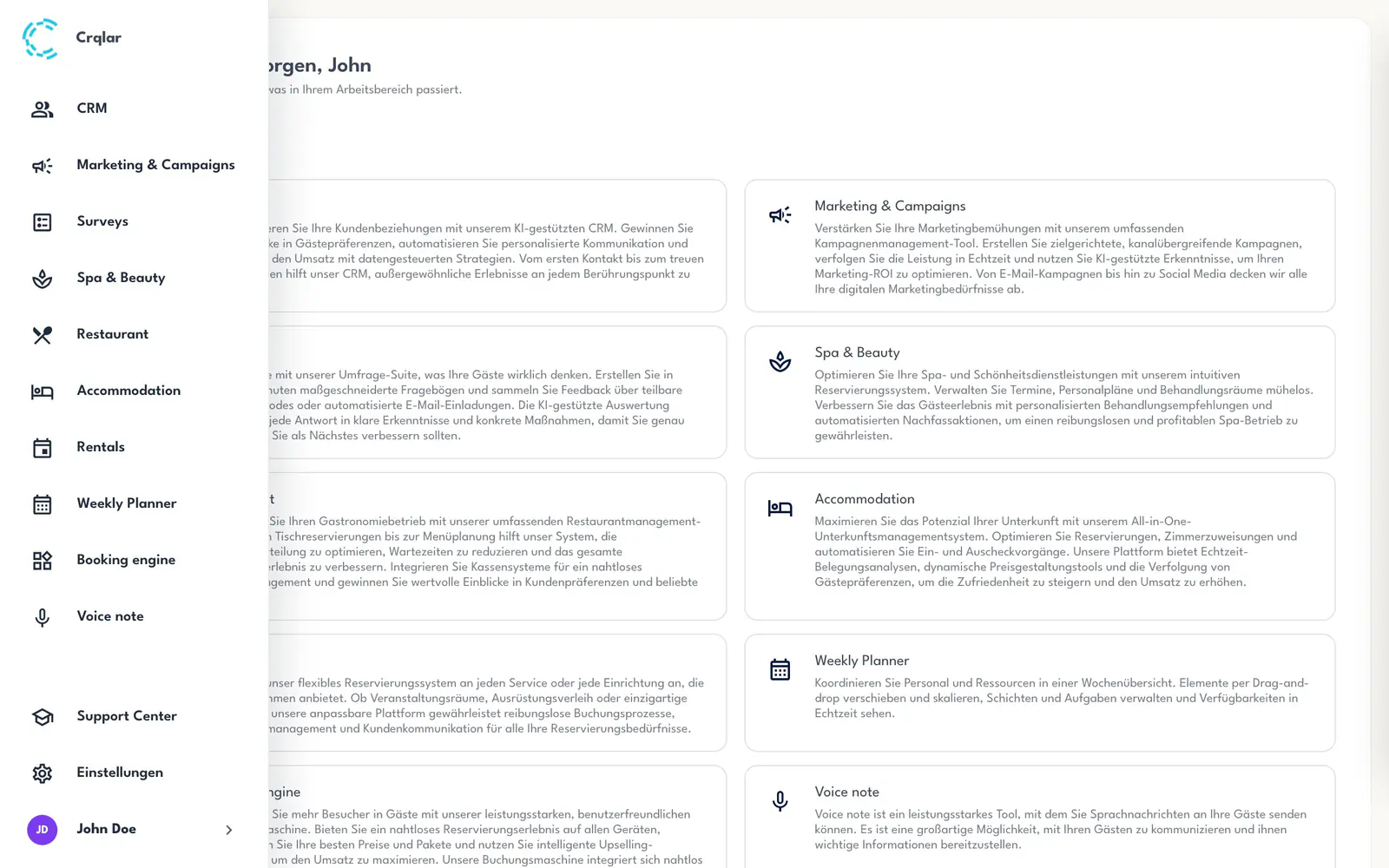
Links steht das Menü mit einem Symbol je App; ein Klick auf ein Symbol öffnet die App. Zeigst du mit der Maus auf das Menü oder tippst du auf dem Tablet auf eine freie Stelle darin, klappt es auf und zeigt die Namen. Oben stehen die Apps, unten Support Center, Einstellungen und dein Name. Ein Klick auf deinen Namen öffnet das Benutzermenü: Dort wählst du die Sprache von Crqlar (Deutsch, English, Italiano), öffnest Mein Konto, änderst mit Passwort ändern dein Passwort oder meldest dich mit Abmelden ab.
Sektoren und Apps
- Deine Organisation ist dein Hotel in Crqlar, mit seinem Team, seinen Sektoren und seinen Einstellungen.
- Ein Sektor ist ein Ort im Hotel, an dem Gäste reservieren, etwa das Spa oder ein Restaurant. Jeder Sektor hat seine eigenen Ressourcen (Mitarbeiter, Räume, Tische), seine Services und seine E-Mails an Gäste.
- Eine App ist ein Werkzeug im Menü. Die Apps mit Kalender, etwa Spa & Beauty und Restaurant, gehören zu je einem Sektor: Hat dein Hotel zwei Restaurants, stehen zwei Apps im Menü. CRM, Umfragen, Marketing & Kampagnen und die Buchungsmaschine gelten für die ganze Organisation.
Einen neuen Sektor legst du in den Einstellungen an: Wie lege ich einen Sektor an?
Benutzer
Ein Benutzer ist der Zugang einer Person aus deinem Team: Mit ihm meldet sie sich an, und die Logs zeigen seinen Namen bei jeder Änderung. Ein Mitarbeiter dagegen ist eine Ressource, die Gäste buchen. Benutzer legst du unter Einstellungen → Team & Organisation → Team an: Wie lege ich einen neuen Benutzer an?
Kalender einer App
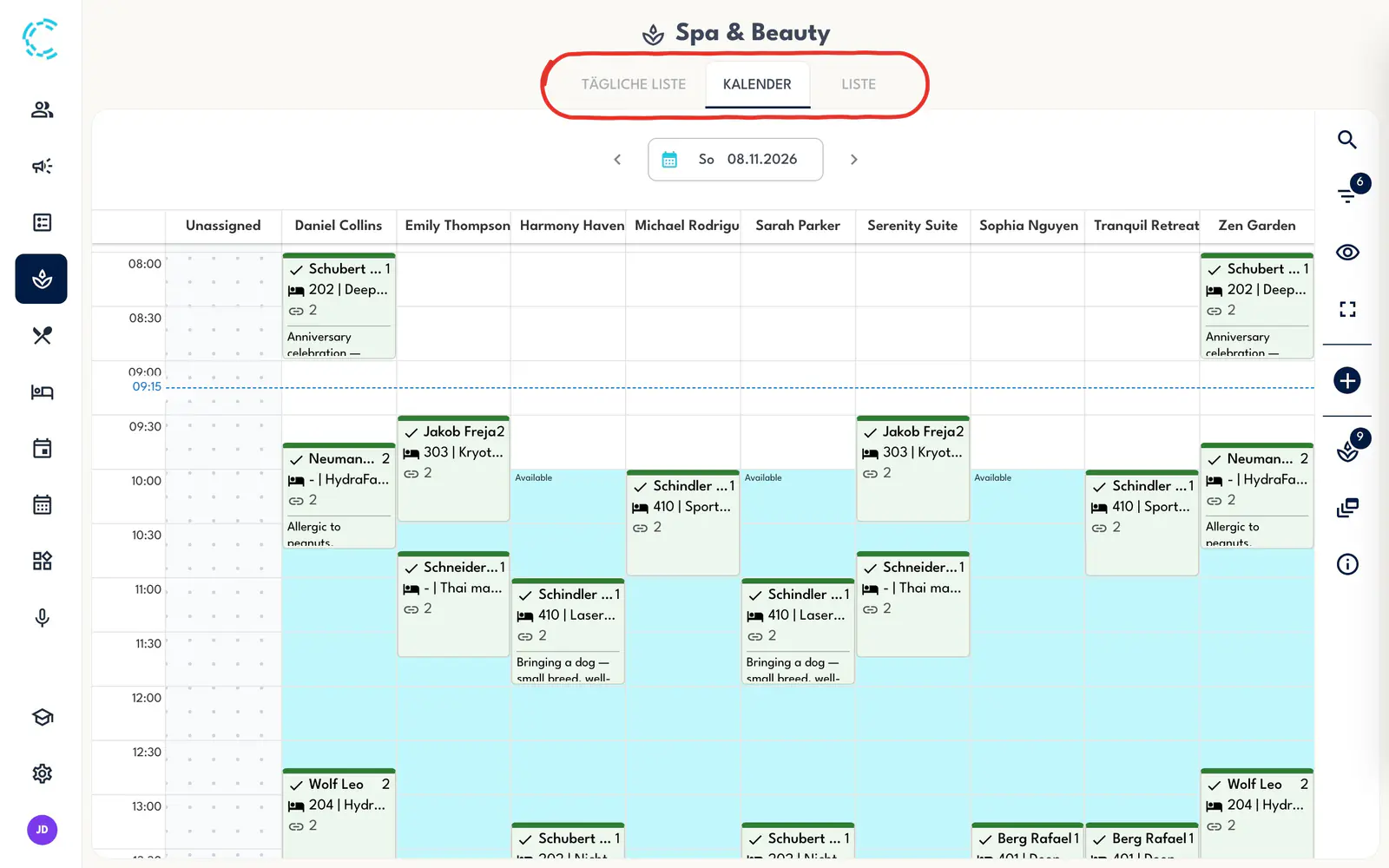
Eine App mit Kalender zeigt oben ihre Reiter, in Spa & Beauty TÄGLICHE LISTE, KALENDER und LISTE. Darunter wechselst du mit den Pfeilen neben dem Datum den Tag; die Leiste rechts hat die Suche, die Filter und das + für eine neue Reservierung. Wie Kalender und Reservierungen in allen Sektoren funktionieren, steht unter Kalender & Reservierungen.
Einstellungen
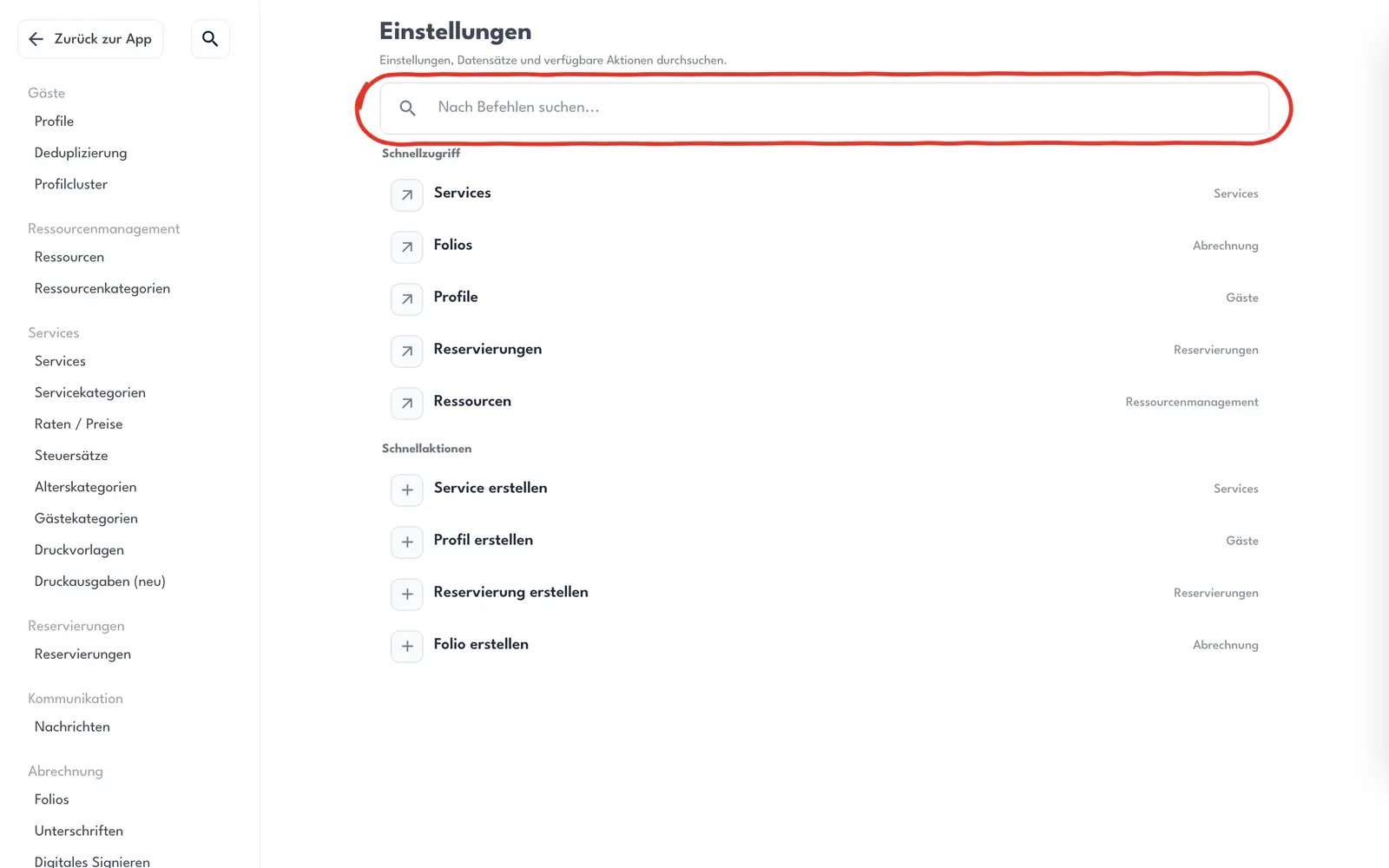
Einstellungen unten im Menü öffnet links die Liste der Abschnitte, etwa Ressourcenmanagement, Services und Team & Organisation, mit ihren Seiten. Gibst du rechts in Nach Befehlen suchen... ein Wort ein, etwa „Sektor", zeigt die Suche die passende Seite und Aktionen wie Sektor erstellen. Darunter stehen unter Schnellzugriff und Schnellaktionen die häufigsten Seiten und Aktionen; Zurück zur App führt zur Startseite. Wege in der Hilfe wie Einstellungen → Team & Organisation → Meine Organisation beginnen hier: Team & Organisation
Crqlar Assistant
Unten rechts auf jedem Bildschirm öffnet der runde Button den Crqlar Assistant. Er beantwortet Fragen aus der Wissensdatenbank von Crqlar; deine Daten sieht er nicht, und er ändert nichts. Klickst du auf + und wählst Team fragen, erreichst du das Crqlar-Team, zwischen 9:00 und 17:00 Uhr.
Zuletzt geprüft am 5. November 2026
Warum hat der Gast eine Änderungs-E-Mail bekommen?
Die Änderungs-E-Mail geht nur hinaus, wenn jemand Speichern & E-Mail senden gewählt hat, auch nach dem Verschieben, oder sie im Fenster Kommunikation geschickt hat.
Was richte ich zuerst ein?
Zuerst die Daten deiner Organisation, die Benutzer fürs Team und die Sektoren, dann Spa und Restaurant, zuletzt die Buchungsmaschine für Online-Buchungen.