

Wie lege ich einen Sektor an?
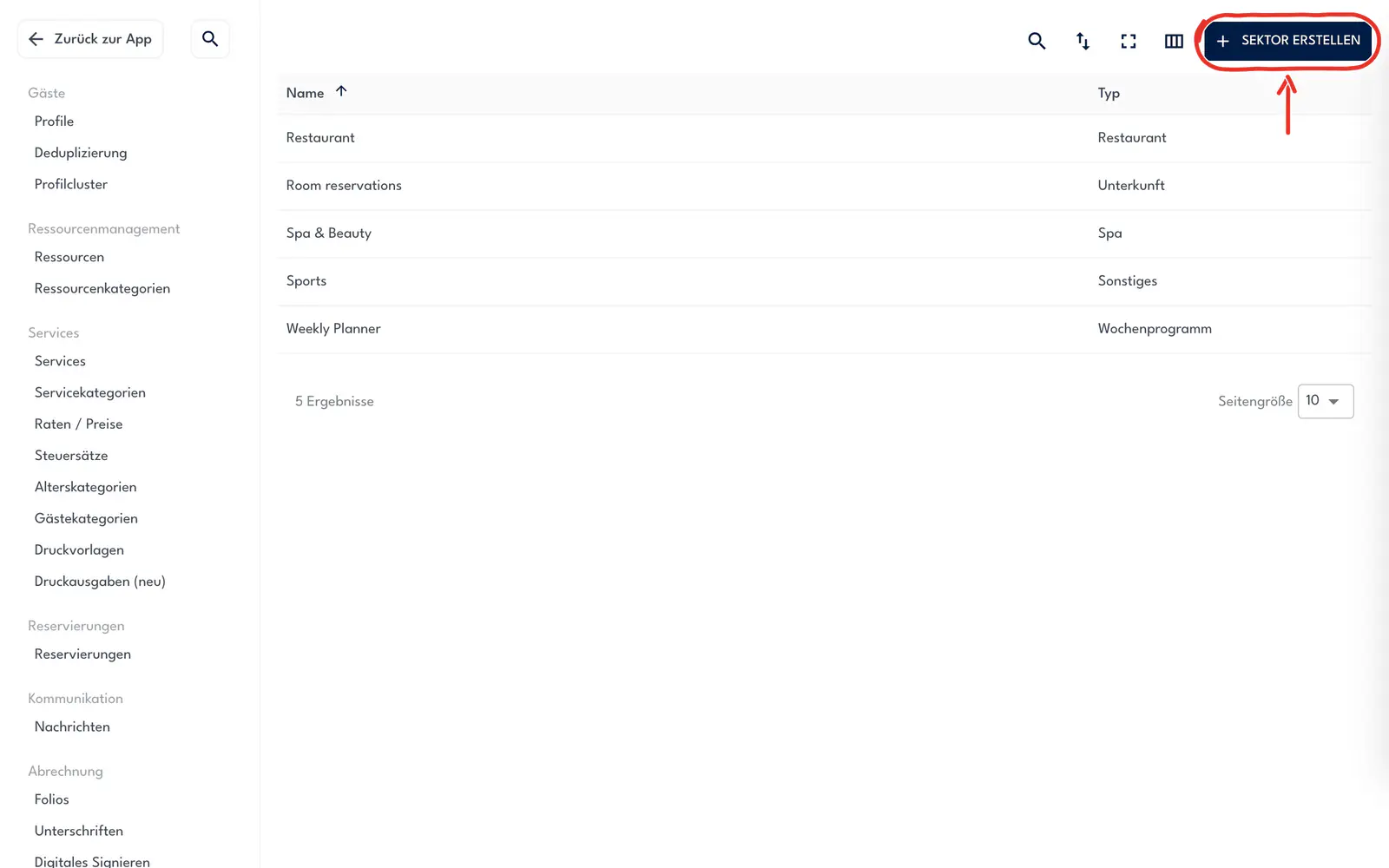
Unter Einstellungen → Team & Organisation → Sektoren legst du mit SEKTOR ERSTELLEN einen Sektor mit Name und Sektortyp an; seine App im Menü richtet das Crqlar-Team ein.
Euer Hotel eröffnet ein zweites Restaurant, die Seeterrasse. Du legst es als eigenen Sektor an, damit seine Tische, Services und E-Mails an Gäste getrennt vom ersten Restaurant bleiben; seine App mit Kalender im Menü richtet danach das Crqlar-Team ein. Was ein Sektor ist, steht unter So findest du dich in Crqlar zurecht.
Was bringt dir das?
- Die Seeterrasse steht bei Ressourcenkategorien und Servicekategorien im Feld Sektoren zur Auswahl; so bekommt sie eigene Tische und Services.
Schritte
-
Öffne Einstellungen → Team & Organisation → Sektoren.
-
Klicke oben rechts auf SEKTOR ERSTELLEN.
-
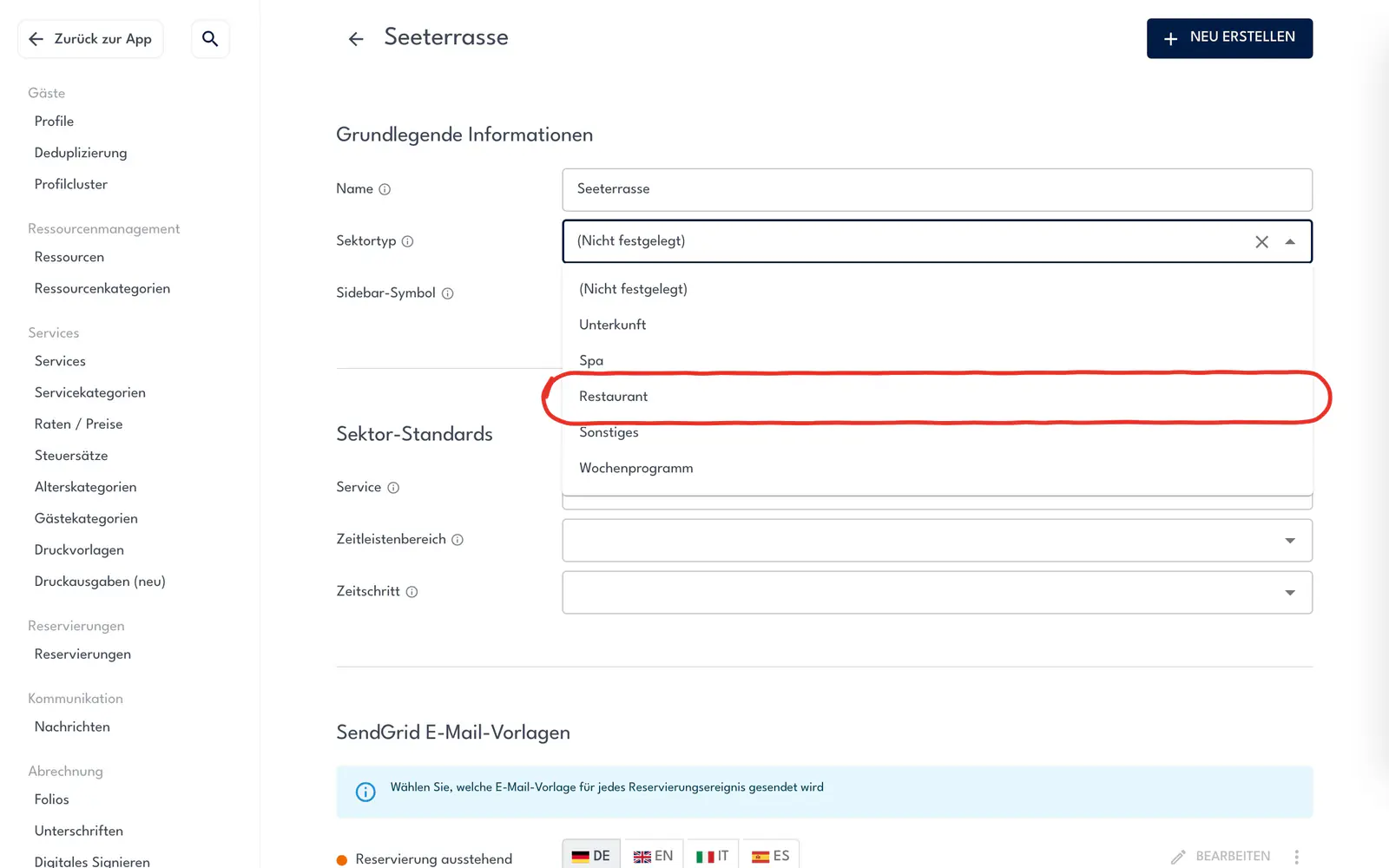
Trage bei Name „Seeterrasse" ein.
-
Wähle bei Sektortyp den Eintrag Restaurant.
-
Klicke oben rechts auf NEU ERSTELLEN. NEU ERSTELLEN ist grau, bis bei Name etwas steht.
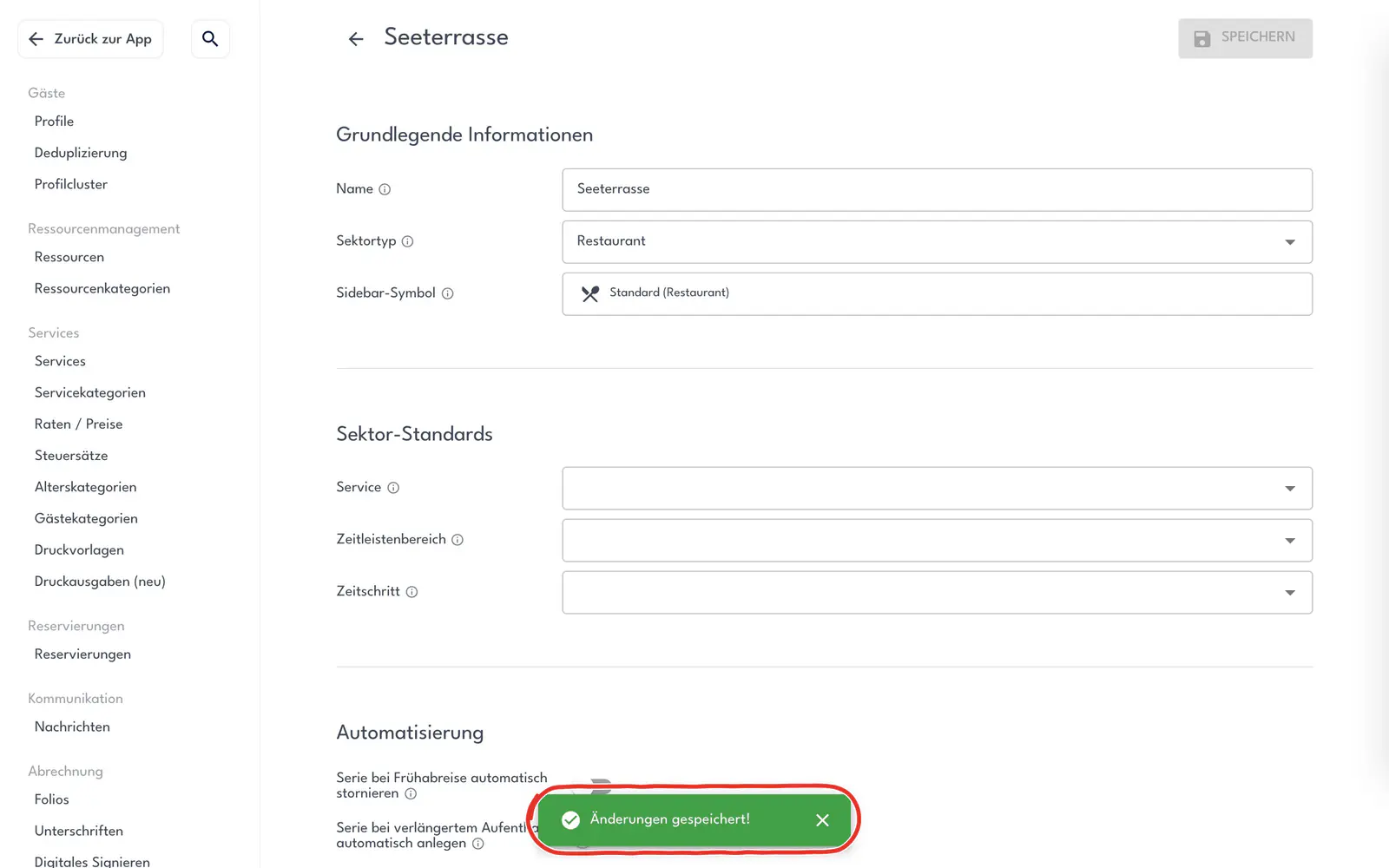
Ergebnis: Unten erscheint „Änderungen gespeichert!", und oben rechts steht jetzt SPEICHERN. Die Seite der Seeterrasse zeigt nun auch ihre E-Mail-Vorlagen und ganz unten die Gefahrenzone.
Wie lösche ich einen Sektor?
-
Öffne Einstellungen → Team & Organisation → Sektoren und klicke auf die Zeile der Seeterrasse.
-
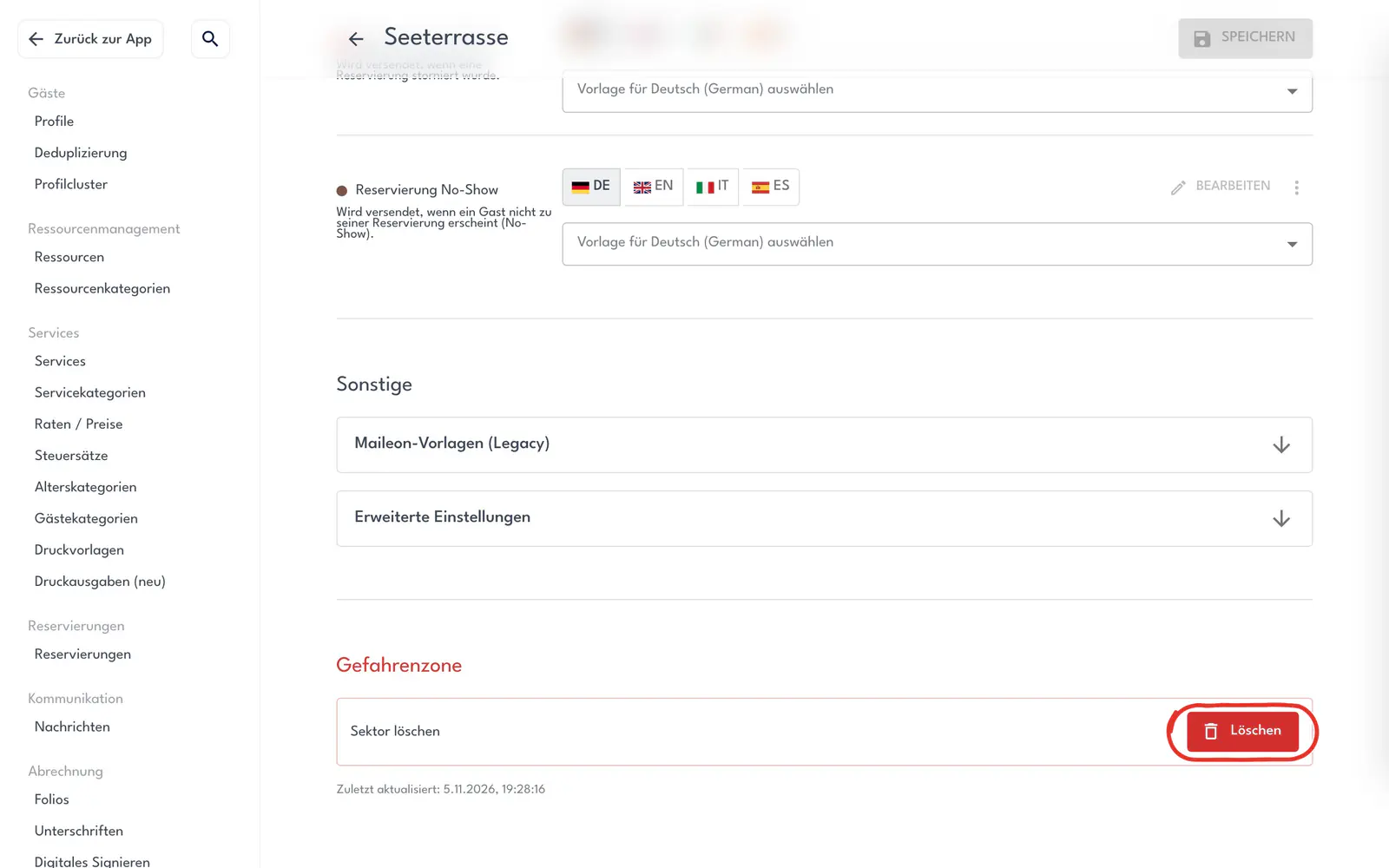
Scrolle ganz nach unten und klicke unter Gefahrenzone auf Löschen.
Achtung
JETZT LÖSCHEN lässt sich nicht rückgängig machen: Der Sektor verschwindet aus der Liste und aus jeder Auswahl.
-
Klicke im Fenster Sektor löschen auf JETZT LÖSCHEN.
Ergebnis: Crqlar zeigt wieder die Liste Sektoren, ohne die Seeterrasse.
Gut zu wissen
- Für einen neuen Sektor sind noch keine E-Mail-Vorlagen gewählt. Welche E-Mail Gäste der Seeterrasse bekommen, legst du in den Einstellungen der E-Mails fest: Wie richte ich die E-Mails an Gäste ein?
- Den Eintrag für die Seeterrasse im Menü links erfragst du beim Crqlar-Team: im Crqlar Assistant über + und Team fragen.
Siehe auch
Zuletzt geprüft am 5. November 2026
Wie lege ich einen neuen Benutzer an?
Unter Einstellungen → Team & Organisation → Team legst du mit BENUTZER HINZUFÜGEN einen Benutzer mit Name, E-Mail-Adresse, Passwort und Benutzertyp an; damit meldet sich die Person an.
Wie sehe ich, wer was geändert hat?
Unter Einstellungen → Team & Organisation → Logs steht jede Änderung in deiner Organisation mit Zeitstempel und Benutzer; mit Filter zeigst du zum Beispiel nur gelöschte Einträge.