

Wie veröffentliche ich eine Umfrage?
Auf der Seite der Umfrage klickst du im Abschnitt Veröffentlichen auf Veröffentlichen; erst dann erreichen Gäste die Umfrage über ihre Einladung.
Die Umfrage „Nach dem Aufenthalt – Ihre Meinung" ist gestaltet, aber noch ein Entwurf. Du veröffentlichst sie als erste Version, damit Gäste sie über ihre Einladung erreichen.
Was bringt dir das?
- Gäste mit einer Einladung öffnen die Umfrage und können antworten.
- Du kannst die Umfrage beim Einladen und in der Automatisierung nach der Abreise wählen.
Schritte
-
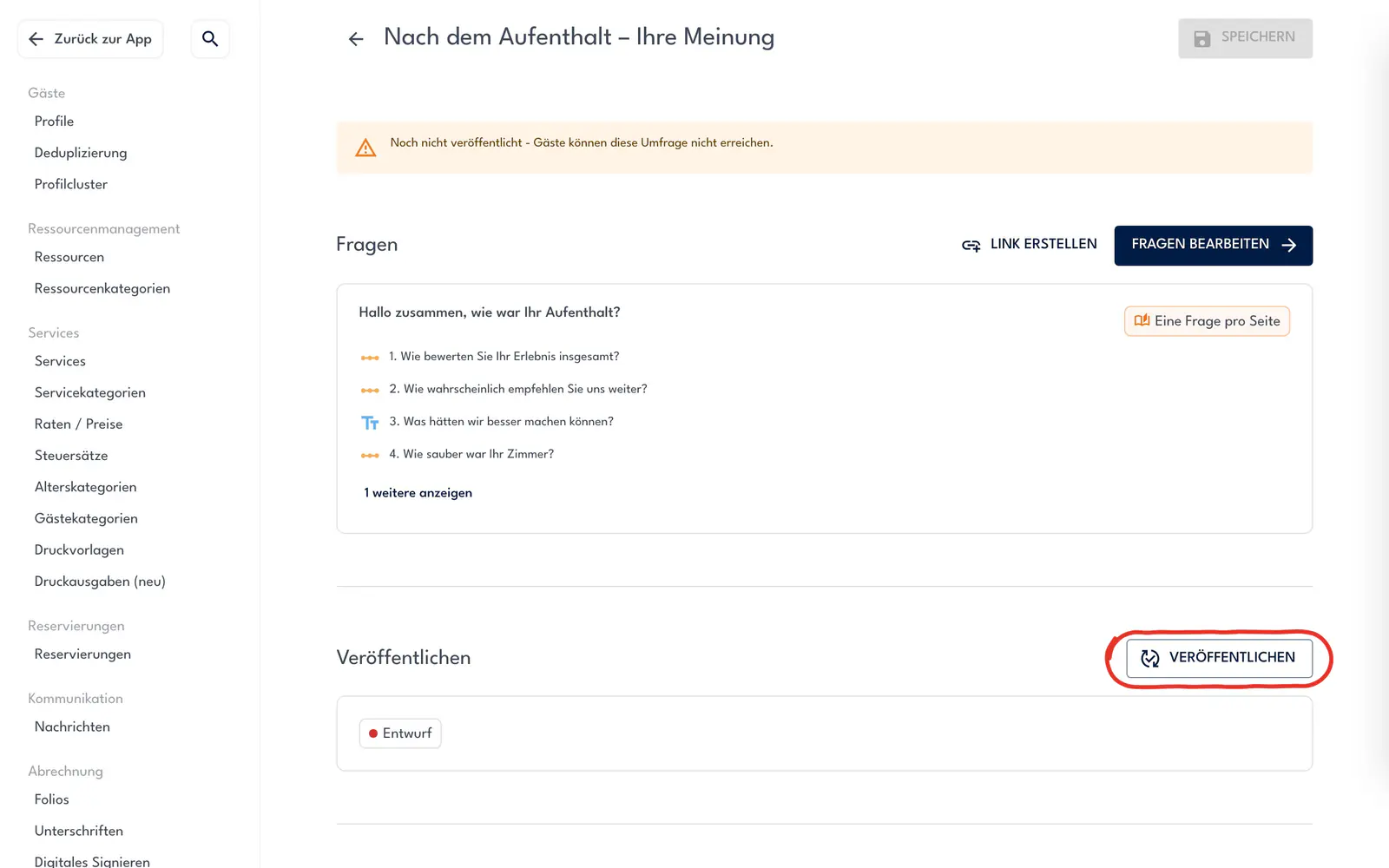
Öffne Einstellungen → Umfragen → Umfragen und klicke auf „Nach dem Aufenthalt – Ihre Meinung". Oben steht „Noch nicht veröffentlicht - Gäste können diese Umfrage nicht erreichen."
-
Klicke im Abschnitt Veröffentlichen auf VERÖFFENTLICHEN.
-
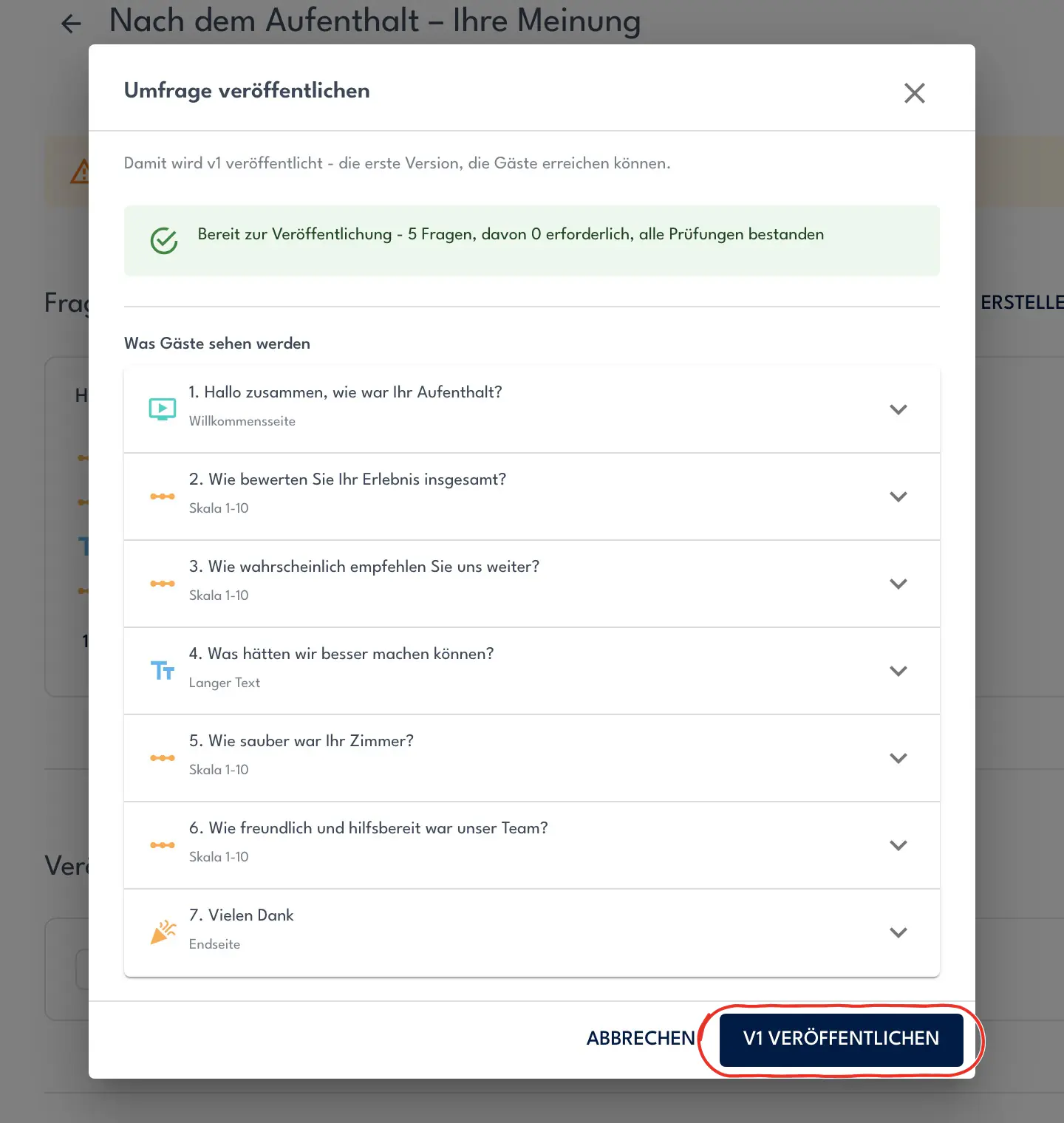
Klicke im Fenster Umfrage veröffentlichen auf V1 VERÖFFENTLICHEN.
Hinweis
Fehlt der Umfrage noch etwas, etwa eine Übersetzung, nennt das Fenster es statt „Bereit zur Veröffentlichung", und V1 VERÖFFENTLICHEN bleibt grau.
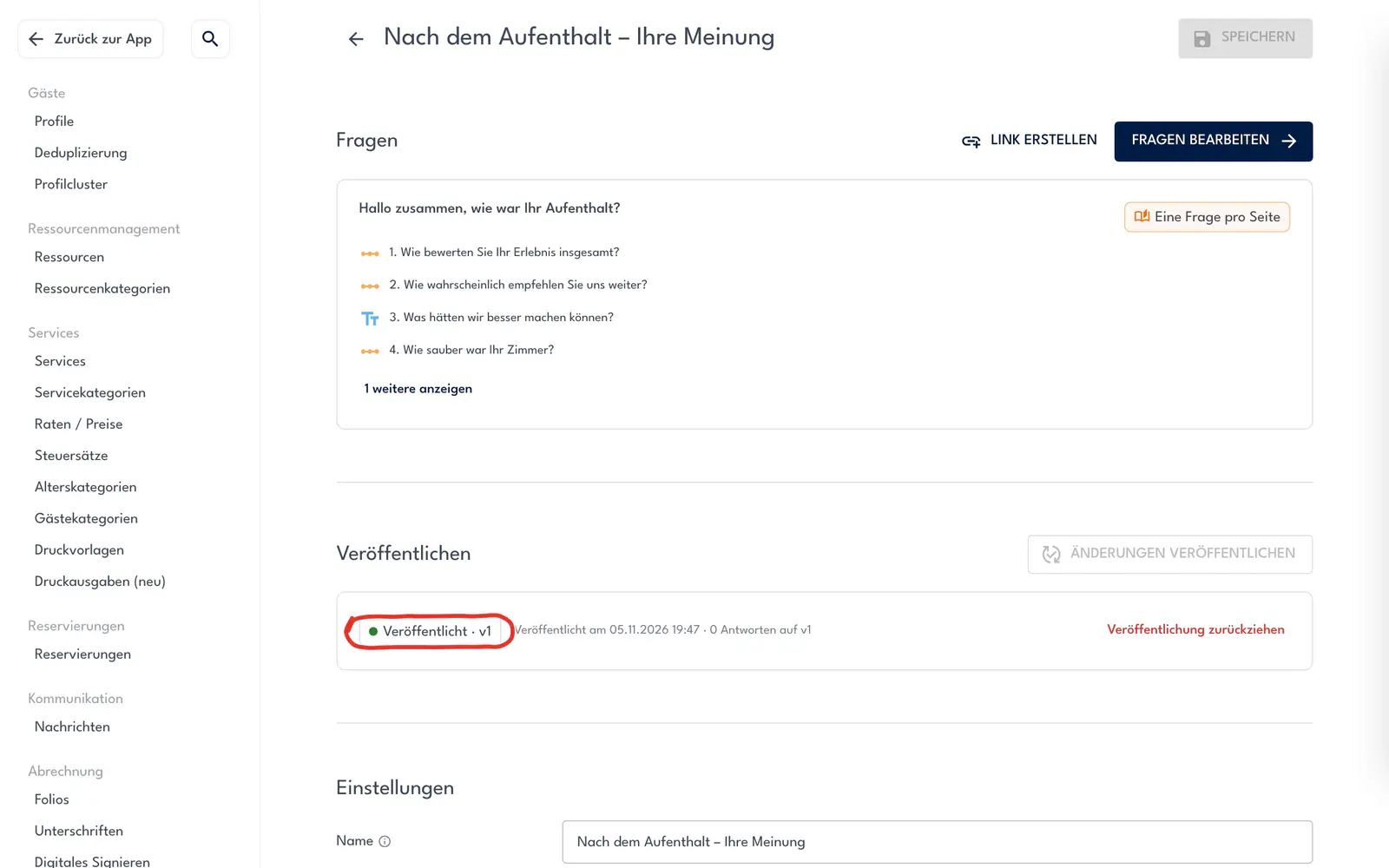
Ergebnis: Im Abschnitt Veröffentlichen steht „Veröffentlicht · v1" mit dem Datum daneben, und der Hinweis oben ist weg.
Gut zu wissen
- Veröffentlichen schickt den Gästen nichts: Zur Umfrage kommen sie über ihre Einladung.
- Änderst du die Umfrage danach, etwa Fragen, Logo oder Farben, sehen Gäste das erst nach ÄNDERUNGEN VERÖFFENTLICHEN, als nächste Version. Wie das geht: Wie schalte ich eine Frage ab?
Siehe auch
Zuletzt geprüft am 5. November 2026
Wie gestalte ich eine Umfrage?
Im Editor der Umfrage lädst du im Reiter Design das Logo deines Hauses hoch und trägst seine Farbe ein; die Vorschau zeigt die Umfrage so, wie Gäste sie sehen.
Wie verschicke ich Umfragen automatisch nach der Abreise?
Du legst eine Umfrage an, gestaltest und veröffentlichst sie, wählst sie in der mitgelieferten Automatisierung für die Abreise und schaltest diese live.