

Wie stelle ich Start- und Endzeit des Kalenders ein?
Welche Stunden der Kalender zeigt, stellst du rechts unter Anzeigen bei Tagesabschnitt mit Benutzerdefiniert, Von und Bis ein; das gilt in diesem Browser.
Im Spa arbeitet ihr von 08:00 bis 21:00. Du stellst den Kalender von Spa & Beauty so ein, dass er nur diese Stunden zeigt.
Was bringt dir das?
- Der Kalender zeigt nur die Stunden, in denen das Spa arbeitet, auch an den folgenden Tagen und nach dem Neuladen der Seite.
Schritte
-
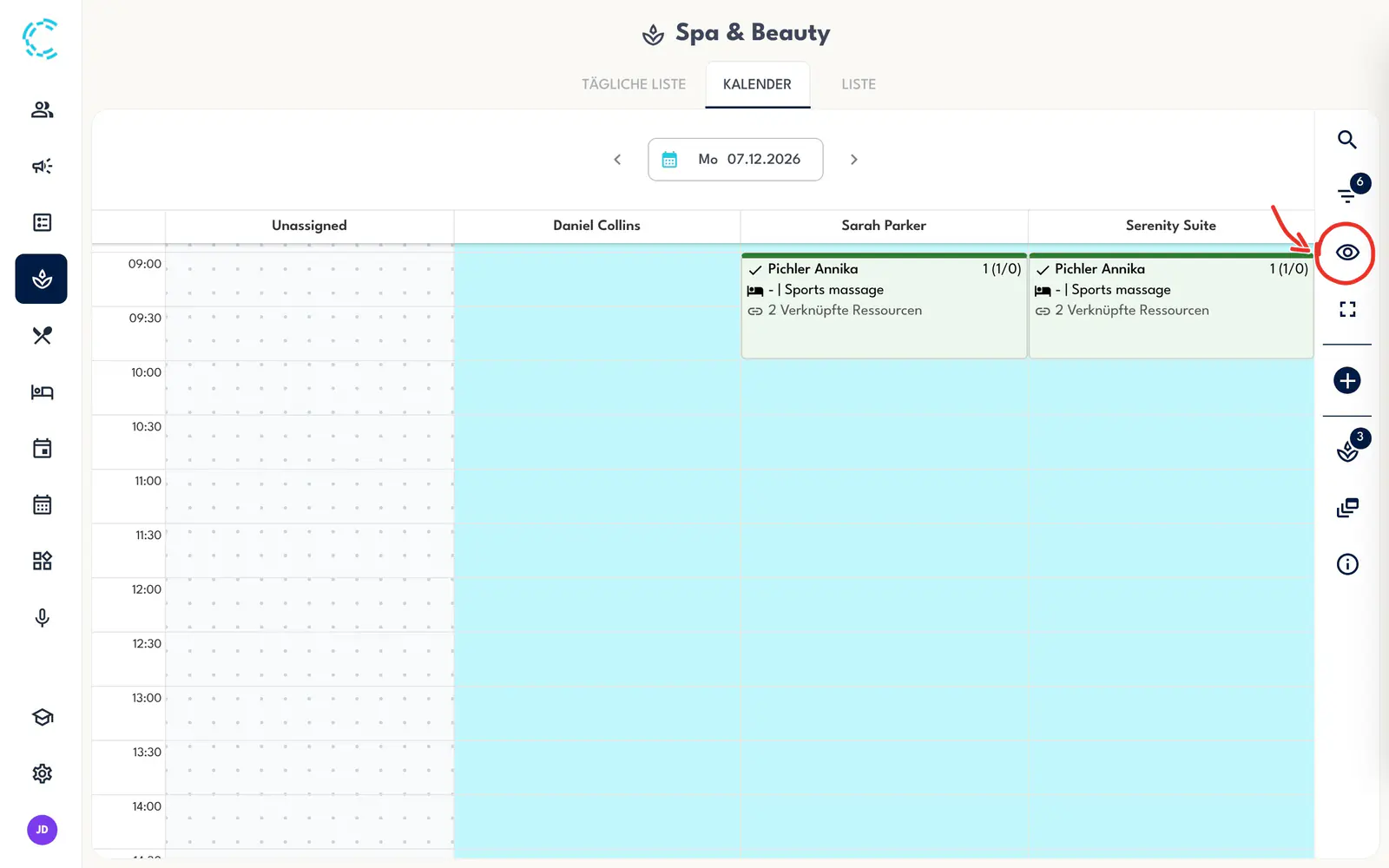
Öffne Spa & Beauty → KALENDER und klicke in der Leiste rechts auf das Auge (Anzeigen). Es öffnet sich das Fenster Anzeigen.
-
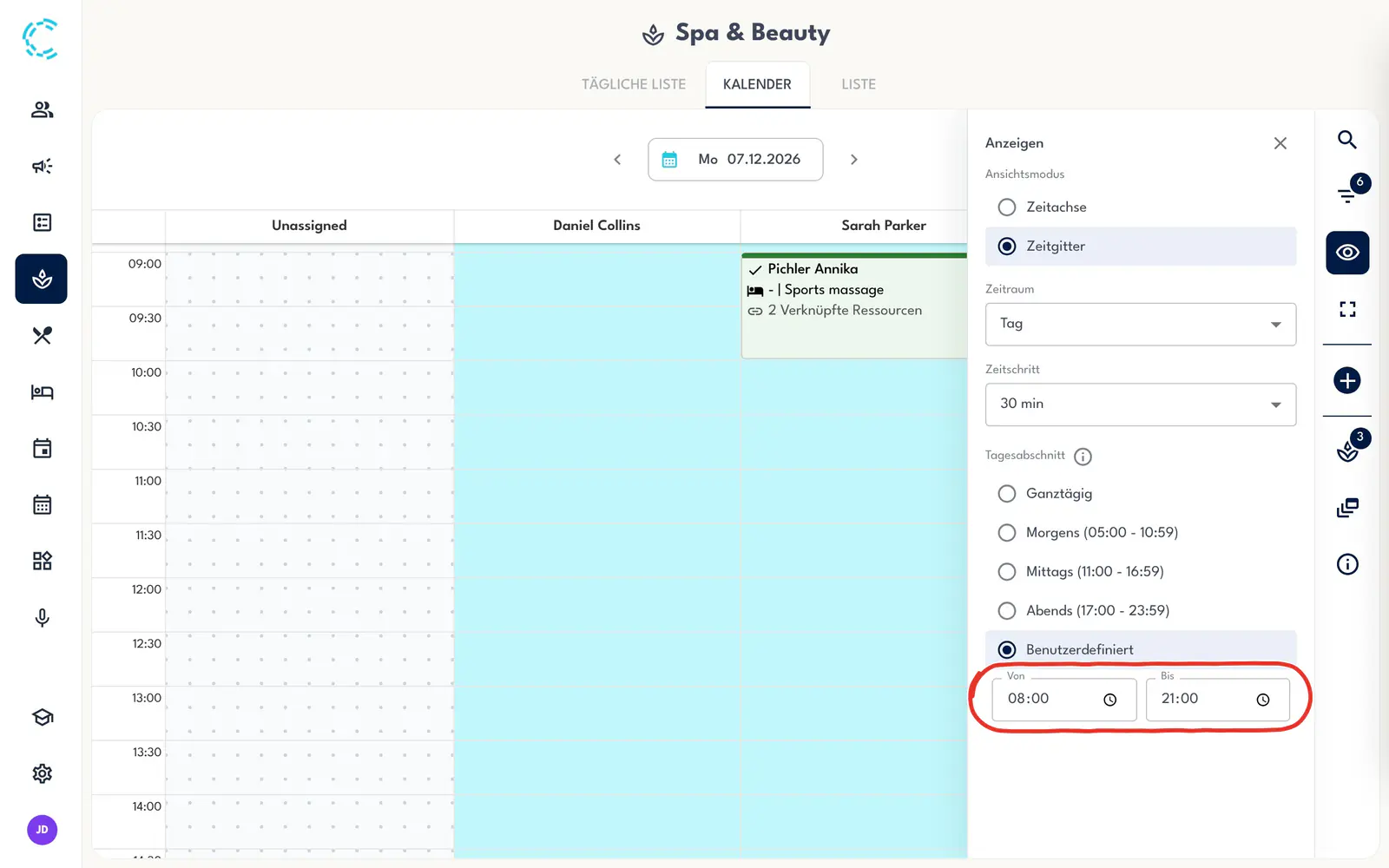
Wähle bei Tagesabschnitt den Eintrag Benutzerdefiniert. Darunter erscheinen die Felder Von und Bis.
Hinweis
Tagesabschnitt steht nur im Fenster, wenn bei Zeitraum der Eintrag Tag gewählt ist.
-
Trage bei Von 08:00 und bei Bis 21:00 ein. Der Kalender übernimmt die Zeiten sofort; einen Button zum Speichern gibt es nicht.
-
Klicke wieder auf Anzeigen, um das Fenster zu schließen.
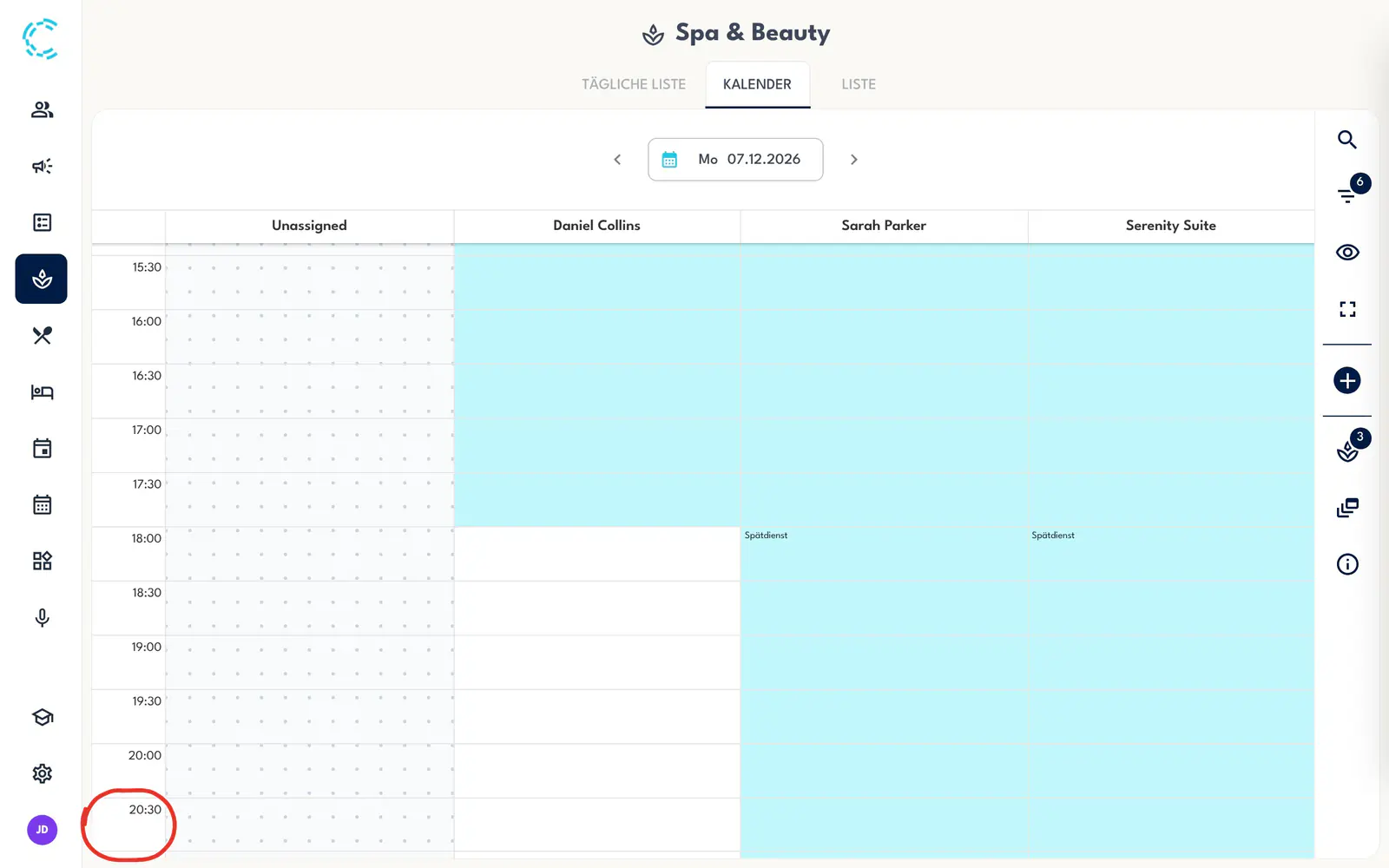
Ergebnis: Der Kalender beginnt um 08:00 und endet um 21:00: Ganz unten steht die Zeile 20:30, die bis 21:00 reicht.
Gut zu wissen
- Die Zeiten gelten nur in diesem Browser und nur für den Kalender dieses Sektors. Andere Geräte zeigen ihre eigene Einstellung, und der Kalender des Restaurants bleibt, wie er ist. Der Tischplan des Restaurants merkt sich seinen Tagesabschnitt getrennt vom Kalender.
- Im Kalender des Restaurants heißen die Abschnitte Frühstück, Mittagessen und Abendessen; Benutzerdefiniert gibt es auch dort.
- Eine Reservierung ganz außerhalb von Von und Bis zeigt der Kalender nicht, auch nicht als Hinweis. Reicht sie über den Rand, steht sie abgeschnitten da.
Siehe auch
Zuletzt geprüft am 4. November 2026
Wie filtere ich den Kalender?
Mit dem Symbol Reservierungsstatus rechts in der Leiste blendest du Reservierungen eines Status aus oder ein, zum Beispiel stornierte.
Warum landet ein Termin auf der Warteliste?
Auf der Warteliste stehen Reservierungen, denen ein Mitarbeiter, Raum oder Tisch fehlt; online liegt es meist am Schalter Automatisch zuweisen der Ressource.