

Wie lege ich die Arbeitszeiten eines Mitarbeiters fest?
Arbeitszeiten legst du als Verfügbarkeit im Wochenkalender des Mitarbeiters fest, einmalig oder jede Woche wiederholt.
Du legst fest, wann Sophia Nguyen im Spa arbeitet: Zusätzlich zu ihrem normalen Tag bekommt sie jeden Freitag eine Frühschicht von 07:00 bis 10:00.
Was bringt dir das?
- Gäste können Sophias Behandlungen freitags schon ab 07:00 online buchen.
- Die Frühschicht kehrt jeden Freitag wieder, ohne dass du sie neu einträgst.
Schritte
-
Öffne Einstellungen → Ressourcenmanagement → Ressourcen, klicke auf Suche, gib „Sophia" ein und klicke auf Sophia Nguyen.
-
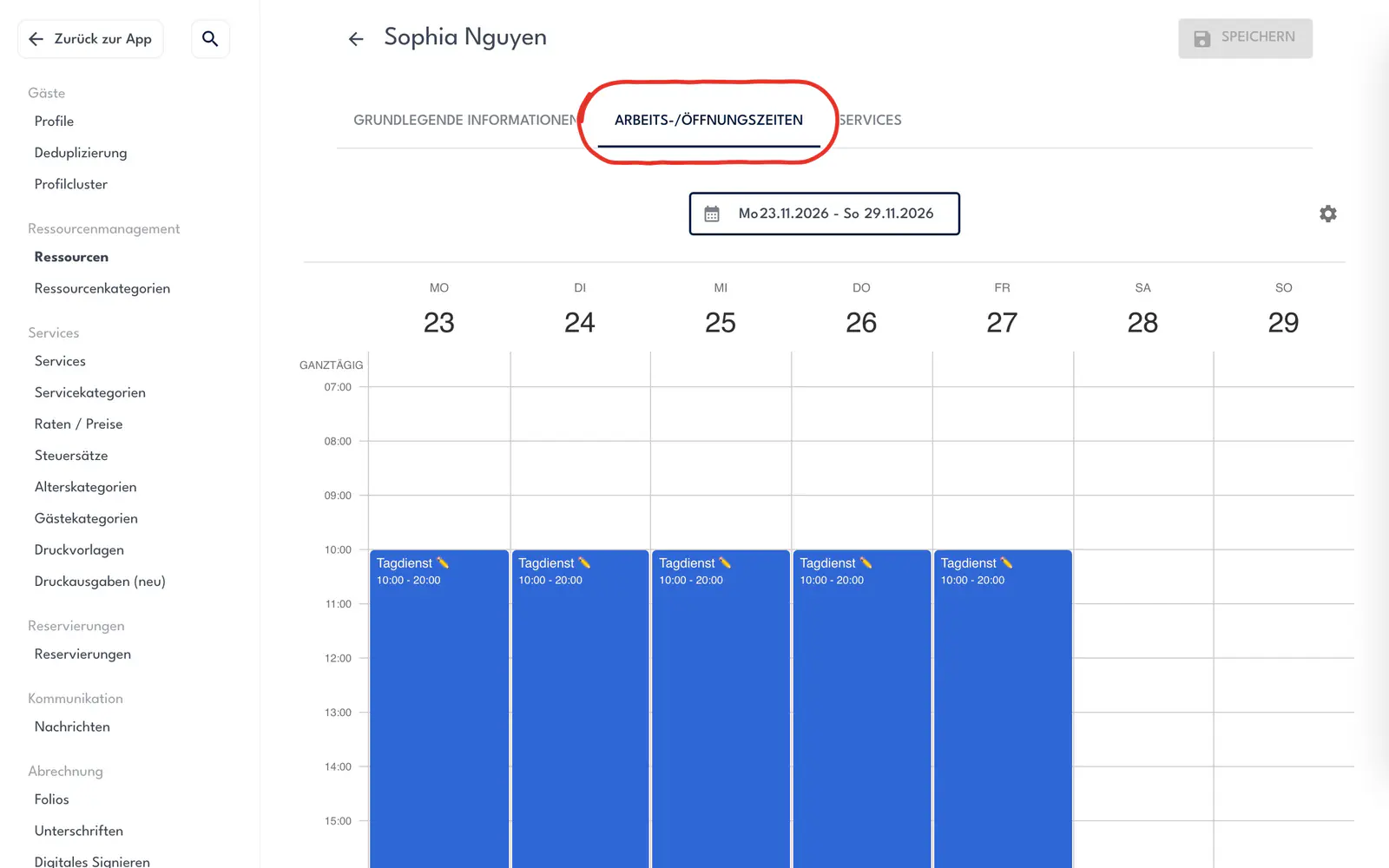
Klicke auf den Reiter ARBEITS-/ÖFFNUNGSZEITEN.
-
Klicke im Wochenkalender doppelt auf einen freien Platz am Freitag. Es öffnet sich das Fenster Verfügbarkeit, vorbelegt mit einer Stunde.
-
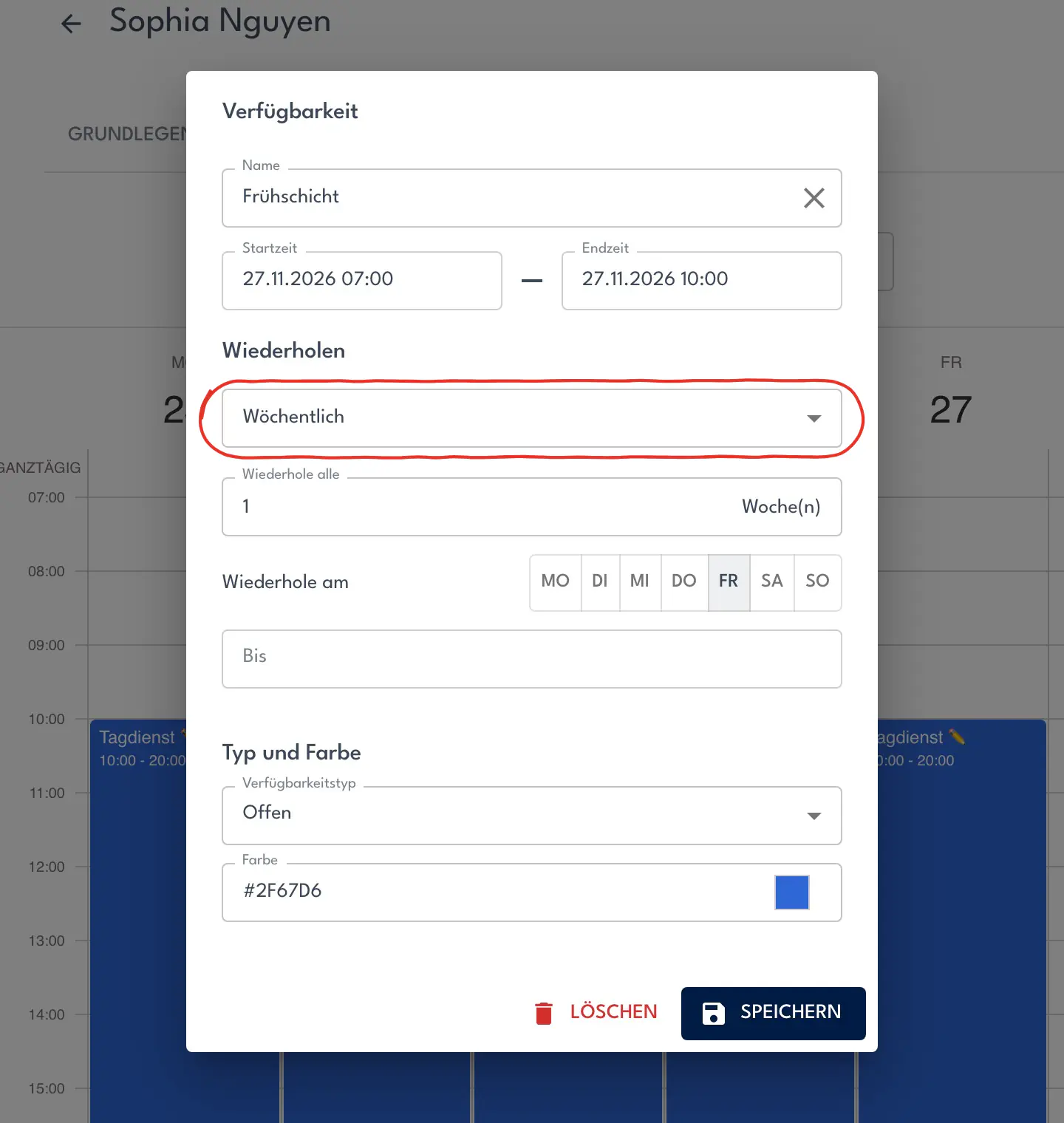
Trage bei Name „Frühschicht" ein.
-
Setze Startzeit auf 07:00 und Endzeit auf 10:00.
-
Wähle bei Wiederholen den Eintrag Wöchentlich. Die Frühschicht wiederholt sich dann an dem Tag, der bei Wiederhole am markiert ist, hier FR. Lässt du Bis leer, wiederholt sie sich Woche für Woche weiter.
-
Klicke auf SPEICHERN. Erst damit ist der Eintrag gesichert: Ein Klick neben das Fenster oder Esc verwirft ihn.
Hinweis
Der SPEICHERN-Button der Seite bleibt grau. Die Verfügbarkeit ist schon mit dem Speichern im Fenster gesichert.
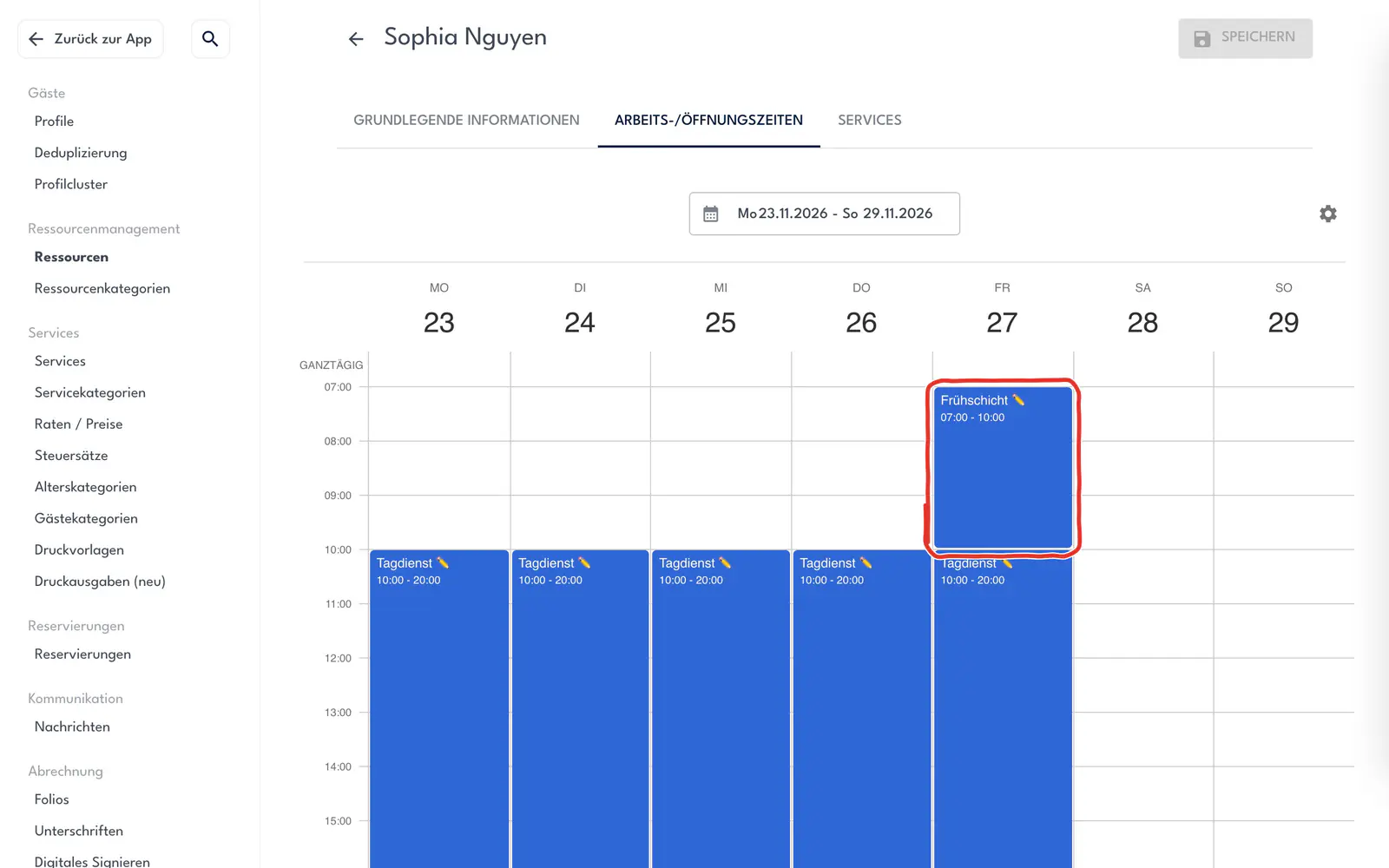
Ergebnis: Die Frühschicht steht am Freitag von 07:00 bis 10:00 im Wochenkalender.
Wie ändere ich eine Arbeitszeit?
-
Klicke im Reiter ARBEITS-/ÖFFNUNGSZEITEN des Mitarbeiters auf den Eintrag. Es öffnet sich das Fenster Verfügbarkeit.
-
Ändere Startzeit oder Endzeit.
-
Klicke auf SPEICHERN.
-
Wähle bei einem wiederholten Eintrag im Fenster Ereignis aktualisieren: NUR DIESES EREIGNIS AKTUALISIEREN ändert nur diesen Tag, ALLE EREIGNISSE die ganze Wiederholung. Ein Klick neben das Fenster oder Esc schließt die Frage, ohne etwas zu ändern; das Fenster Verfügbarkeit bleibt offen.
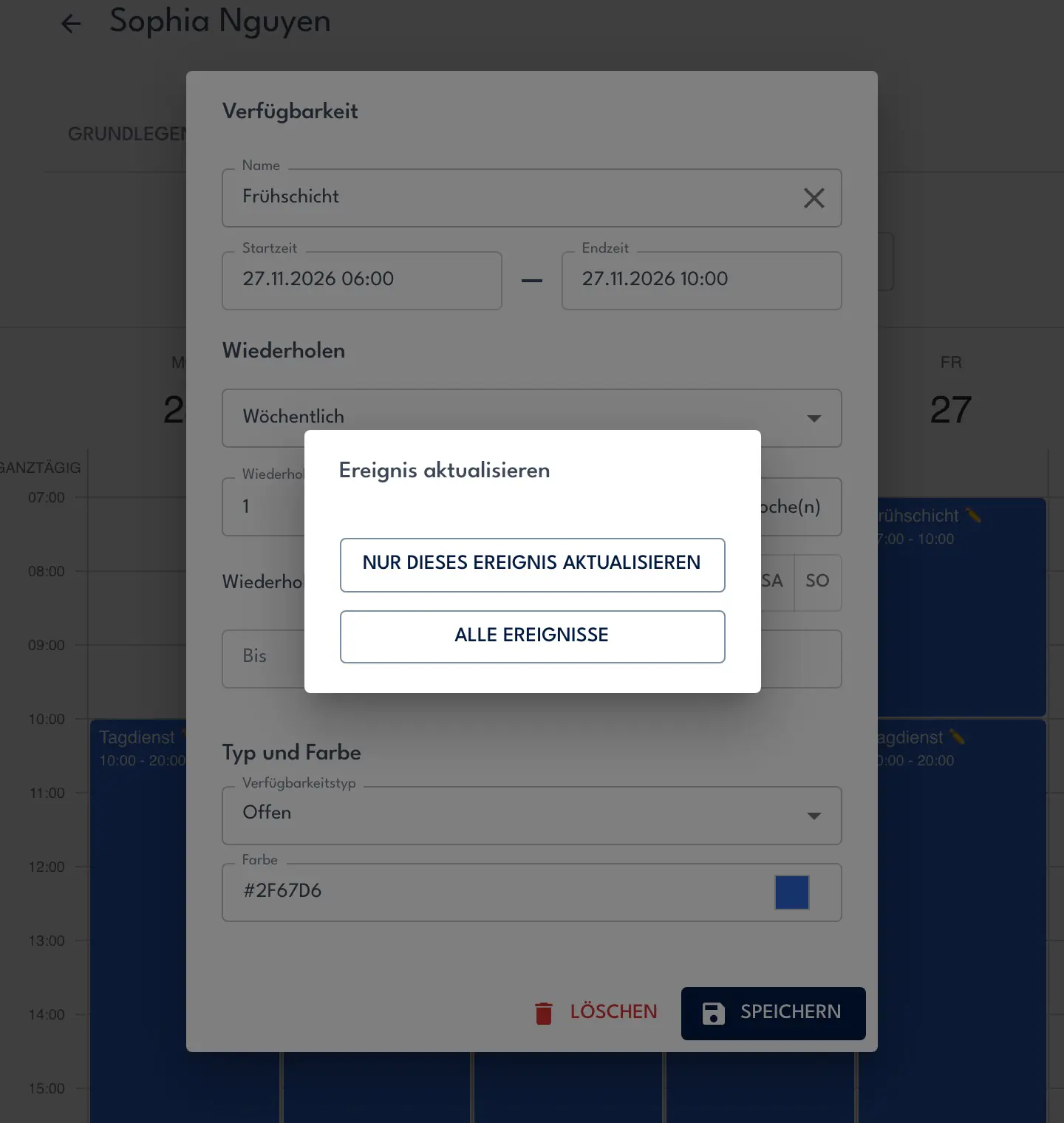
Ergebnis: Der Eintrag zeigt im Wochenkalender die neue Zeit.
Wie lösche ich eine Arbeitszeit?
-
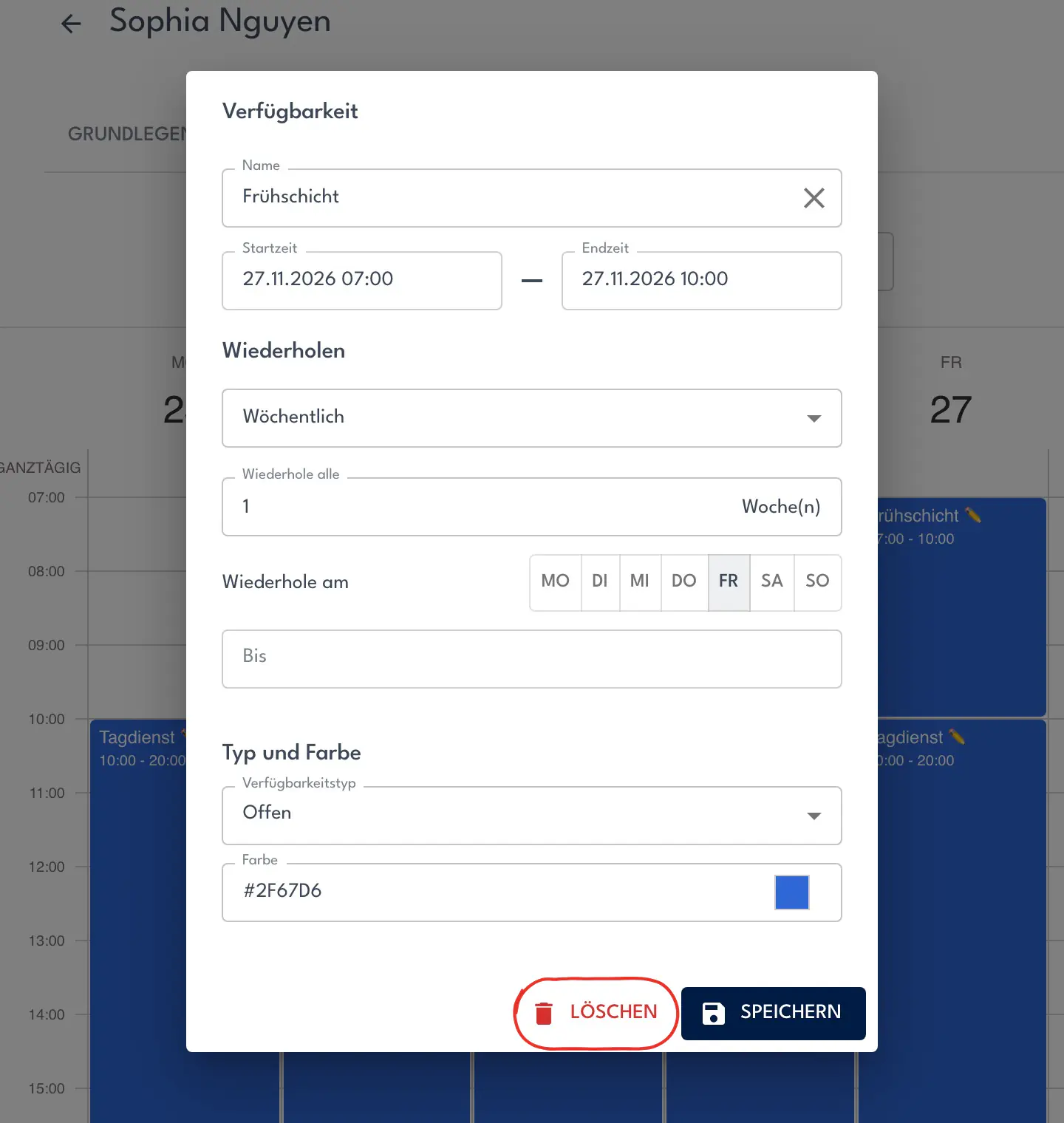
Klicke im Reiter ARBEITS-/ÖFFNUNGSZEITEN des Mitarbeiters auf den Eintrag. Es öffnet sich das Fenster Verfügbarkeit.
-
Klicke auf LÖSCHEN. Ein einmaliger Eintrag verschwindet sofort.
Achtung
ALLE EREIGNISSE löscht die ganze Wiederholung sofort, ohne weitere Rückfrage.
-
Wähle bei einem wiederholten Eintrag im Fenster Ereignis aktualisieren, ob nur dieser Tag oder alle verschwinden: NUR DIESES EREIGNIS AKTUALISIEREN oder ALLE EREIGNISSE.
Ergebnis: Der Eintrag ist aus dem Wochenkalender verschwunden.
Gut zu wissen
- Der Wochenkalender zeigt 07:00 bis 24:00. Beginnt eine Arbeitszeit früher, öffne das Zahnrad über dem Kalender und wähle 00:00 bis 24:00 anzeigen.
Tipps
-
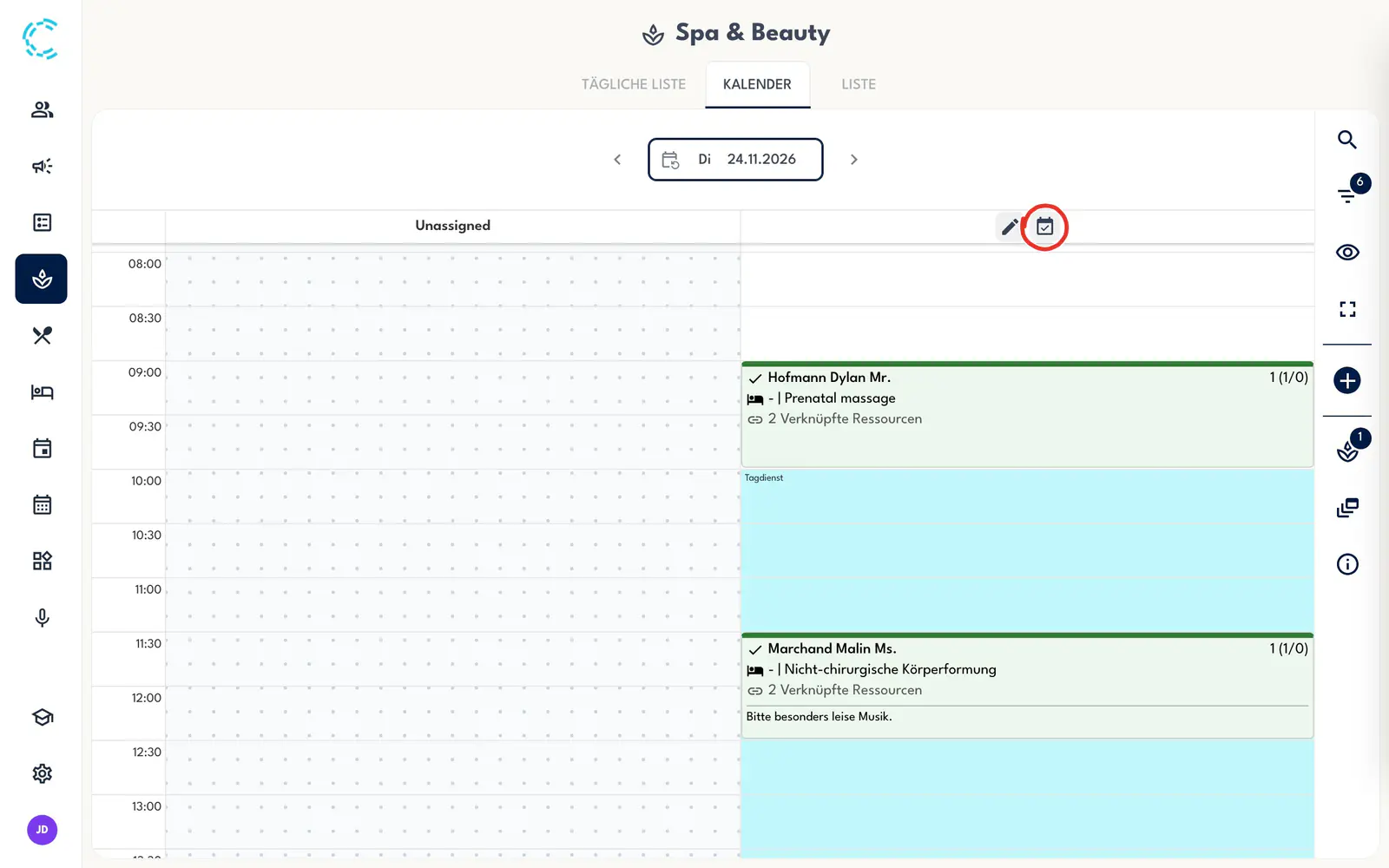
Für eine schnelle Änderung musst du nicht in die Einstellungen: Fahre im Kalender von Spa & Beauty über den Namen des Mitarbeiters. Rechts im Spaltenkopf erscheinen zwei Symbole; das Symbol Verfügbarkeit öffnet ein Fenster mit demselben Wochenkalender.
Siehe auch
Lieber als Video?
Mit deutschen Untertiteln. Beim Abspielen lädt die Seite das Video von YouTube.
Zuletzt geprüft am 4. November 2026
Wie lege ich einen neuen Mitarbeiter an?
Einen Mitarbeiter legst du unter Einstellungen → Ressourcenmanagement → Ressourcen als Ressource mit der Kategorie Staff an.
Wie lege ich eine Behandlung an?
Eine Behandlung legst du unter Einstellungen → Services → Services an, mit Name, Farbe, Status, Servicekategorie und Dauer.