

Wie lege ich eine Behandlung an?
Eine Behandlung legst du unter Einstellungen → Services → Services an, mit Name, Farbe, Status, Servicekategorie und Dauer.
Du legst die Kräuterstempelmassage als neue Behandlung im Spa an: 50 Minuten lang, in Orange.
Was bringt dir das?
- Jeder neue Termin der Kräuterstempelmassage dauert 50 Minuten und steht in Orange im Kalender von Spa & Beauty.
- Ab dem Speichern kannst du die Behandlung im Reiter BUCHUNGSMASCHINE einer Buchungsmaschine hinzufügen.
Schritte
-
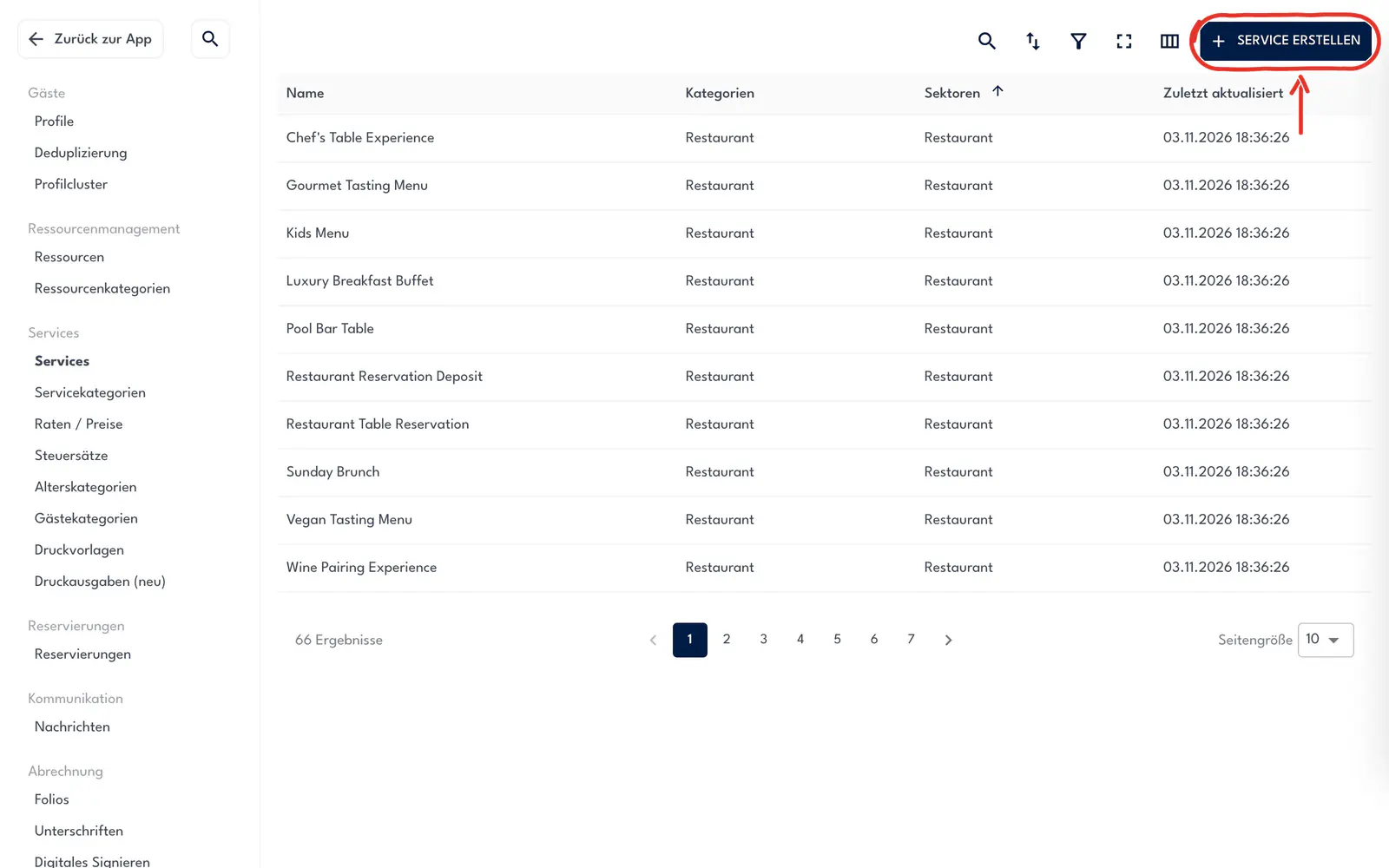
Öffne Einstellungen → Services → Services und klicke oben rechts auf SERVICE ERSTELLEN.
-
Trage bei Name „Kräuterstempelmassage" ein. Unter diesem Namen steht die Behandlung im Kalender.
-
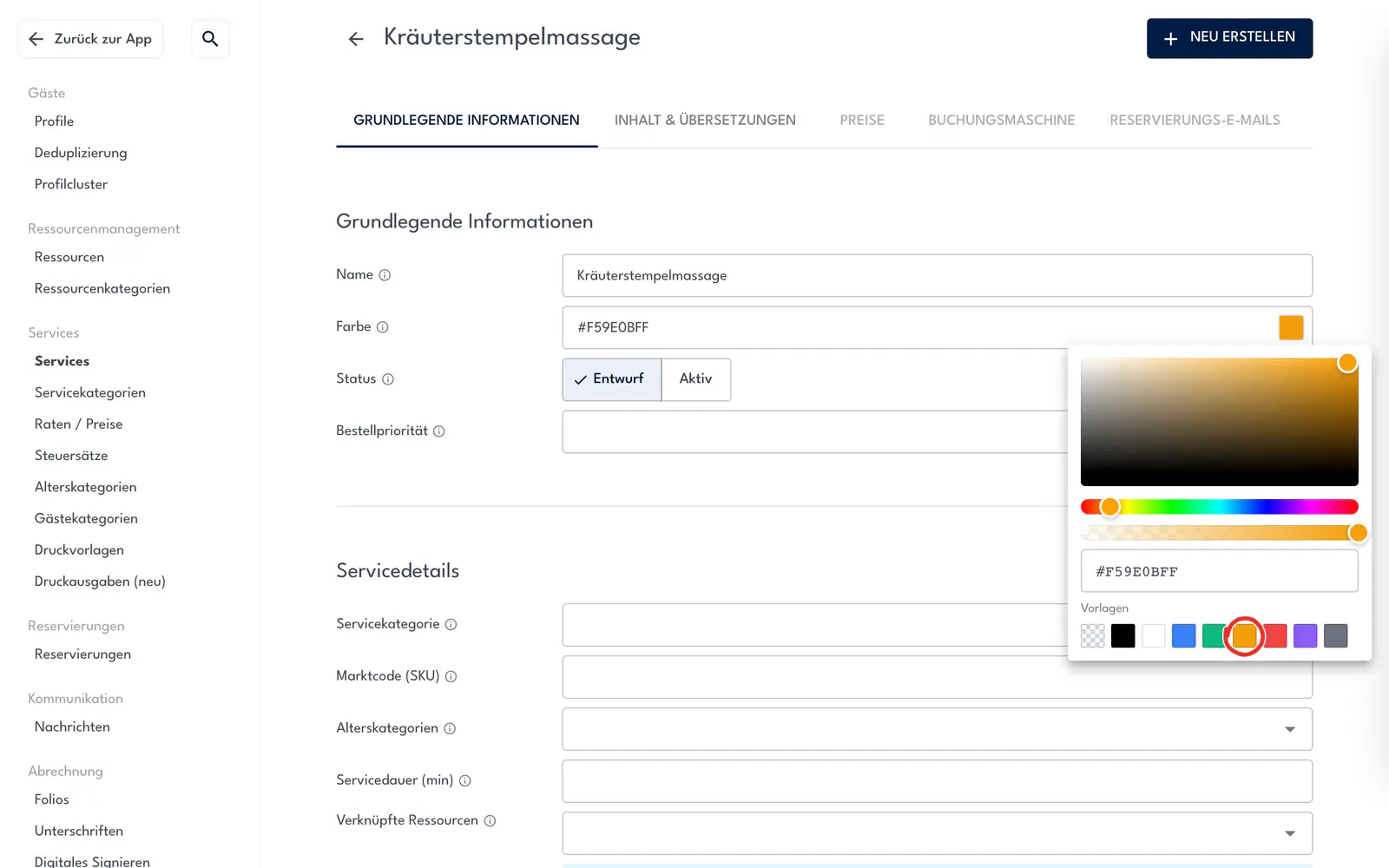
Wähle bei Farbe Orange: Das Farbquadrat rechts im Feld öffnet die Farbauswahl, Orange steht unter Vorlagen. Ein Klick neben die Farbauswahl schließt sie.
-
Klicke bei Status auf Aktiv. Nur aktive Behandlungen bietet die Buchungsmaschine Gästen an.
-
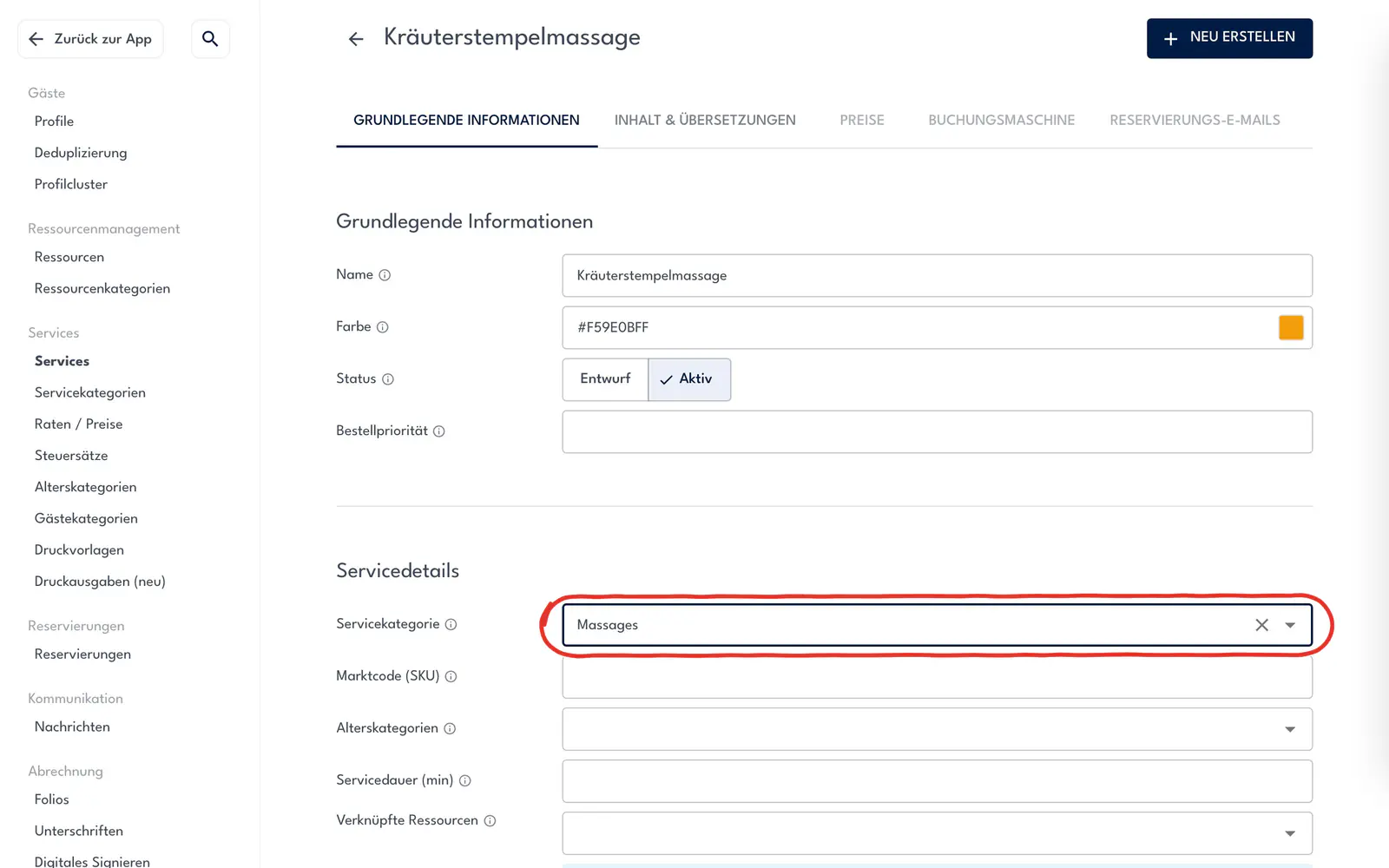
Wähle bei Servicekategorie den Eintrag Massages. Die Kategorie legt auch den Sektor fest: Massages und Beauty gehören zu Spa & Beauty.
-
Trage bei Servicedauer (min) 50 ein.
-
Klicke oben rechts auf NEU ERSTELLEN. NEU ERSTELLEN ist grau, bis bei Name etwas steht.
Ergebnis: Unten erscheint „Änderungen gespeichert!". Die Seite bleibt offen, oben steht Kräuterstempelmassage, und die Reiter PREISE, BUCHUNGSMASCHINE und RESERVIERUNGS-E-MAILS sind jetzt freigeschaltet. In der Liste der Services steht die Kräuterstempelmassage mit Massages bei Kategorien und Spa & Beauty bei Sektoren.
Wie ändere ich Dauer oder Farbe einer Behandlung?
- Öffne Einstellungen → Services → Services, klicke auf Suche, gib einen Teil des Namens ein, etwa „Kräuter", und klicke auf die Behandlung.
- Ändere Servicedauer (min) oder Farbe.
- Klicke oben rechts auf SPEICHERN.
Ergebnis: Unten erscheint „Änderungen gespeichert!". Die neue Farbe zeigt der Kalender sofort für alle Termine der Behandlung. Die neue Dauer gilt für Termine, die du danach anlegst. Termine, die schon im Kalender stehen, bekommen sie erst, wenn du sie wieder speicherst.
Gut zu wissen
- Online buchbar ist die Behandlung erst, wenn sie mit Mitarbeitern oder Räumen verknüpft ist. Bis dahin bietet die Buchungsmaschine sie zu keiner Uhrzeit an.
Siehe auch
Lieber als Video?
Mit deutschen Untertiteln. Beim Abspielen lädt die Seite das Video von YouTube.
Zuletzt geprüft am 4. November 2026
Wie lege ich die Arbeitszeiten eines Mitarbeiters fest?
Arbeitszeiten legst du als Verfügbarkeit im Wochenkalender des Mitarbeiters fest, einmalig oder jede Woche wiederholt.
Wie lege ich einen Behandlungsraum an?
Einen Behandlungsraum legst du unter Einstellungen → Ressourcenmanagement → Ressourcen als Ressource mit der Kategorie Facilities an.