

Wie lege ich einen Behandlungsraum an?
Einen Behandlungsraum legst du unter Einstellungen → Ressourcenmanagement → Ressourcen als Ressource mit der Kategorie Facilities an.
Du legst den Lavendelraum als neuen Behandlungsraum im Spa an, damit du ihm danach Öffnungszeiten und Behandlungen geben kannst.
Was bringt dir das?
- Der Lavendelraum steht bei einer Behandlung im Feld Verknüpfte Ressourcen zur Auswahl.
- Sobald er Öffnungszeiten hat, bekommt er an diesen Tagen eine eigene Spalte im Kalender von Spa & Beauty.
Schritte
-
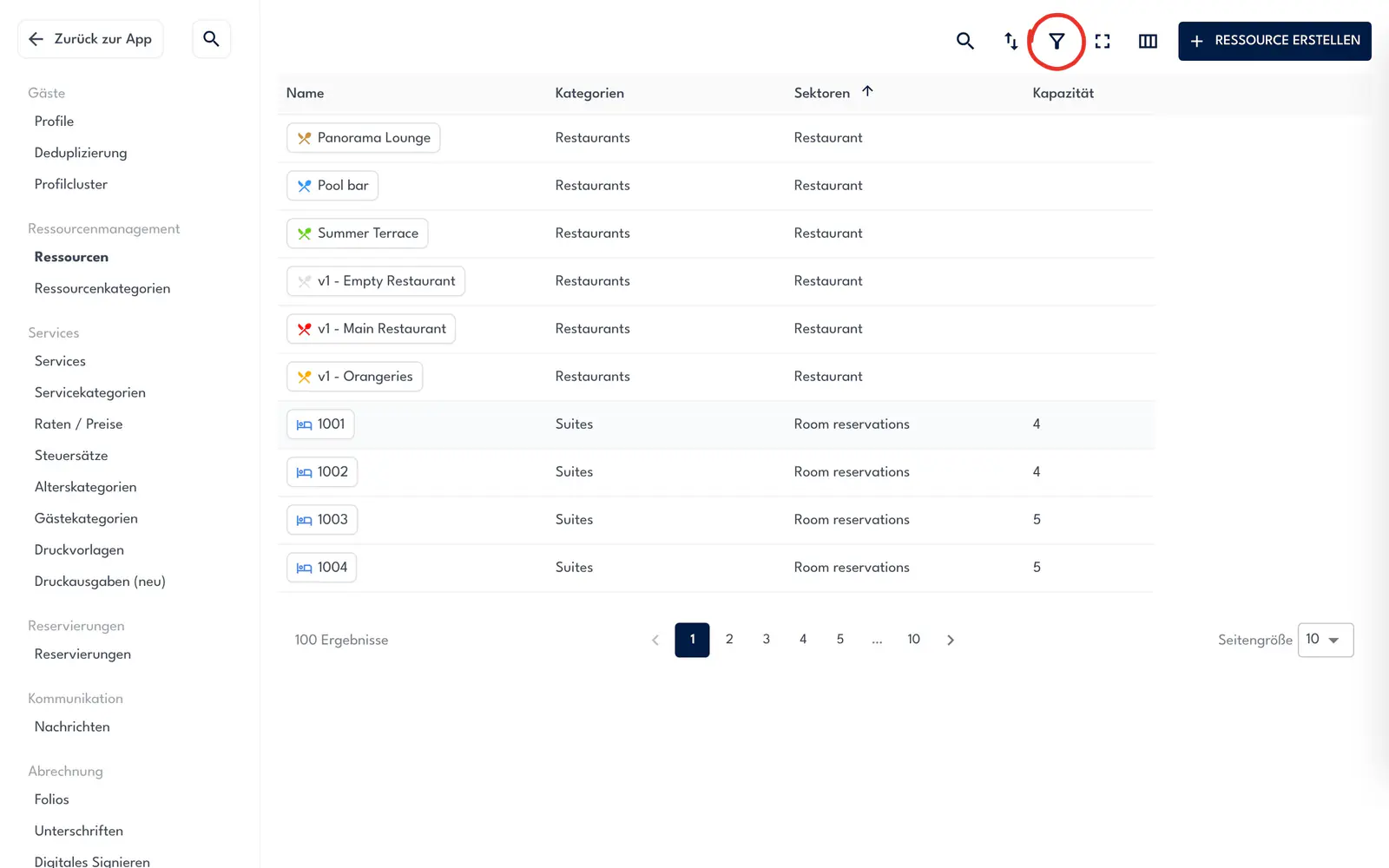
Öffne Einstellungen → Ressourcenmanagement → Ressourcen und klicke auf das Trichtersymbol (Filter). Die Liste zeigt die Ressourcen aller Sektoren.
-
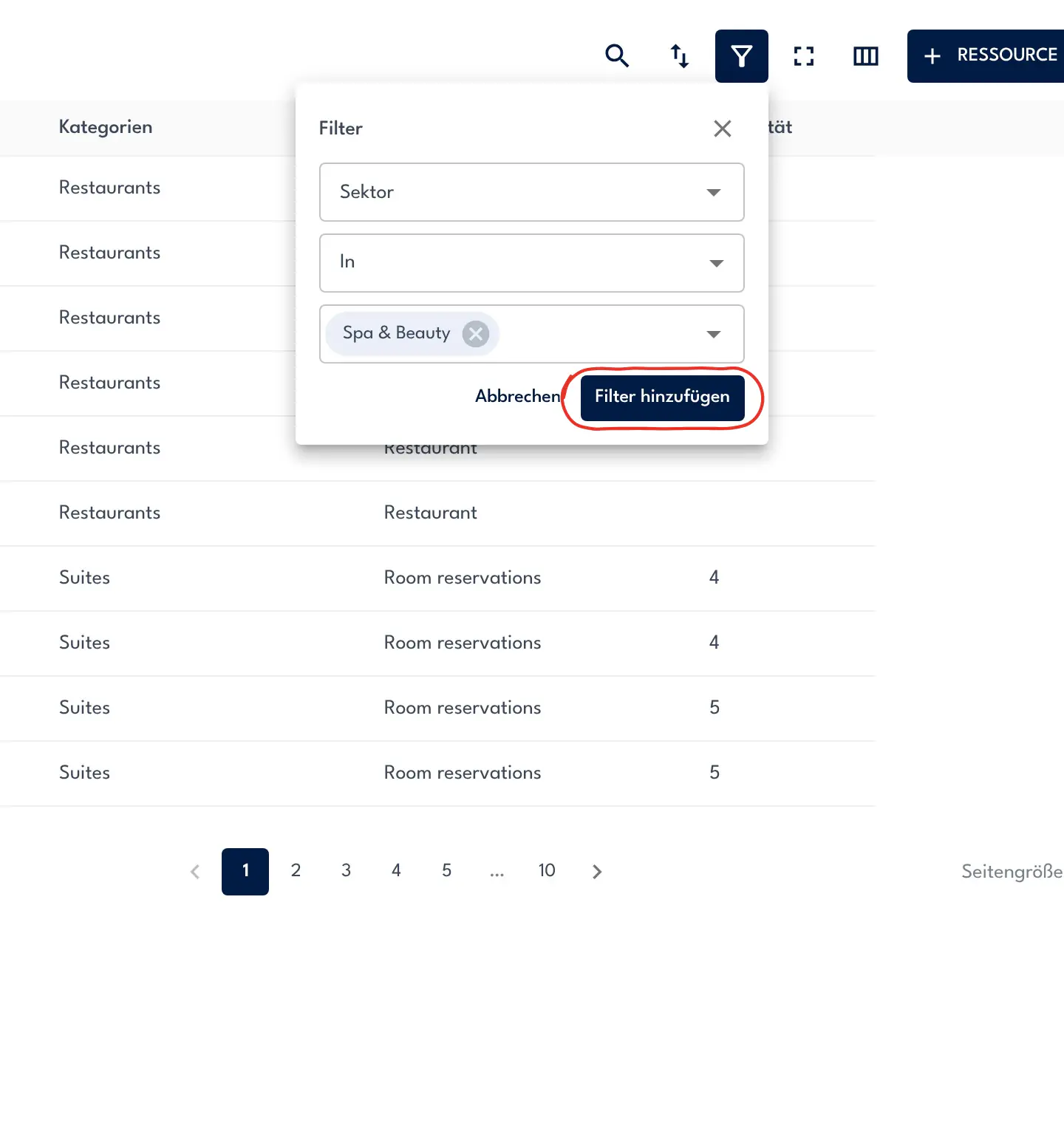
Wähle bei Filtern nach den Eintrag Sektor, bei Operator den Eintrag In und bei Wert den Eintrag Spa & Beauty, und klicke auf Filter hinzufügen. Die Liste zeigt dann nur die Ressourcen von Spa & Beauty.
-
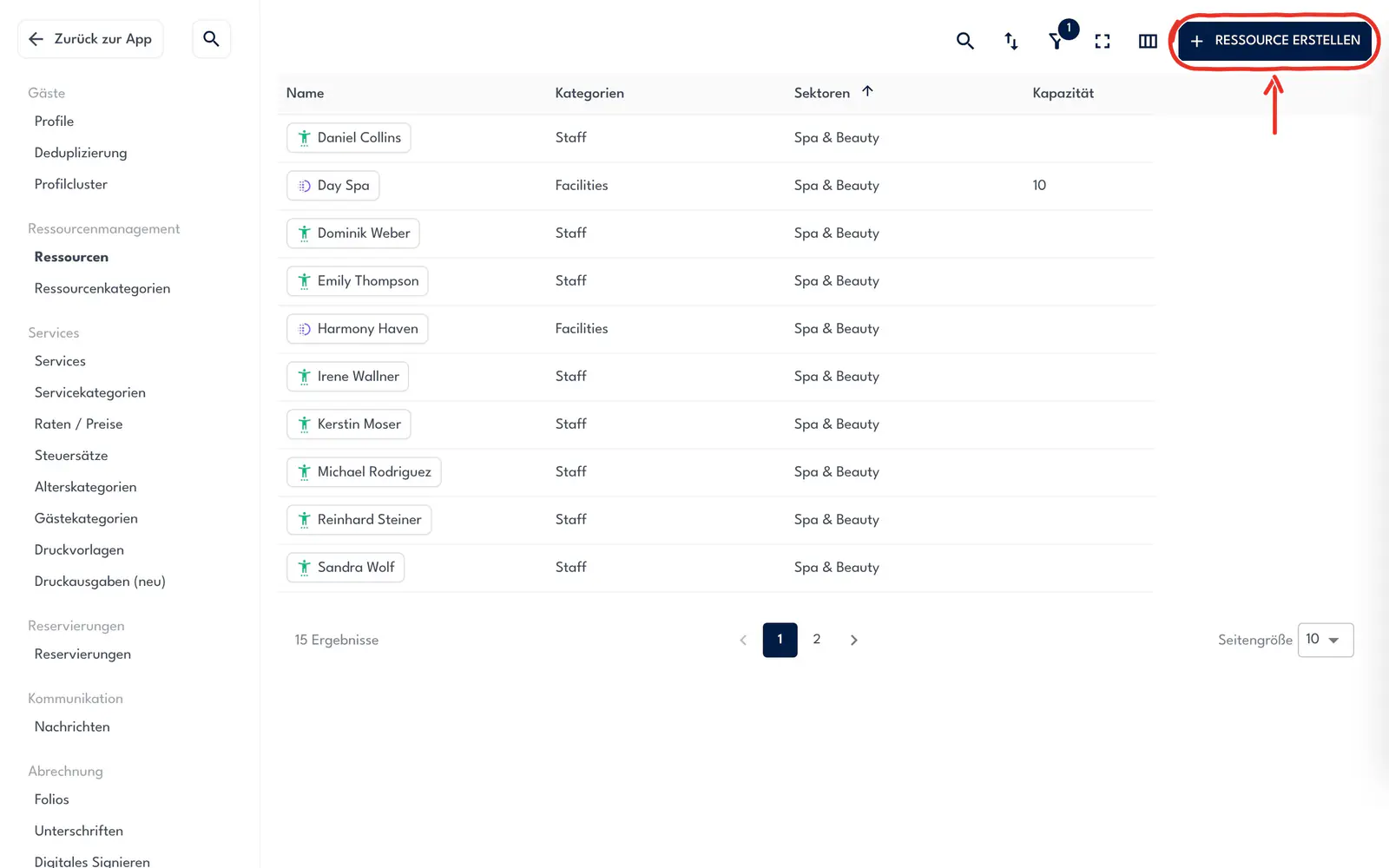
Klicke auf RESSOURCE ERSTELLEN.
-
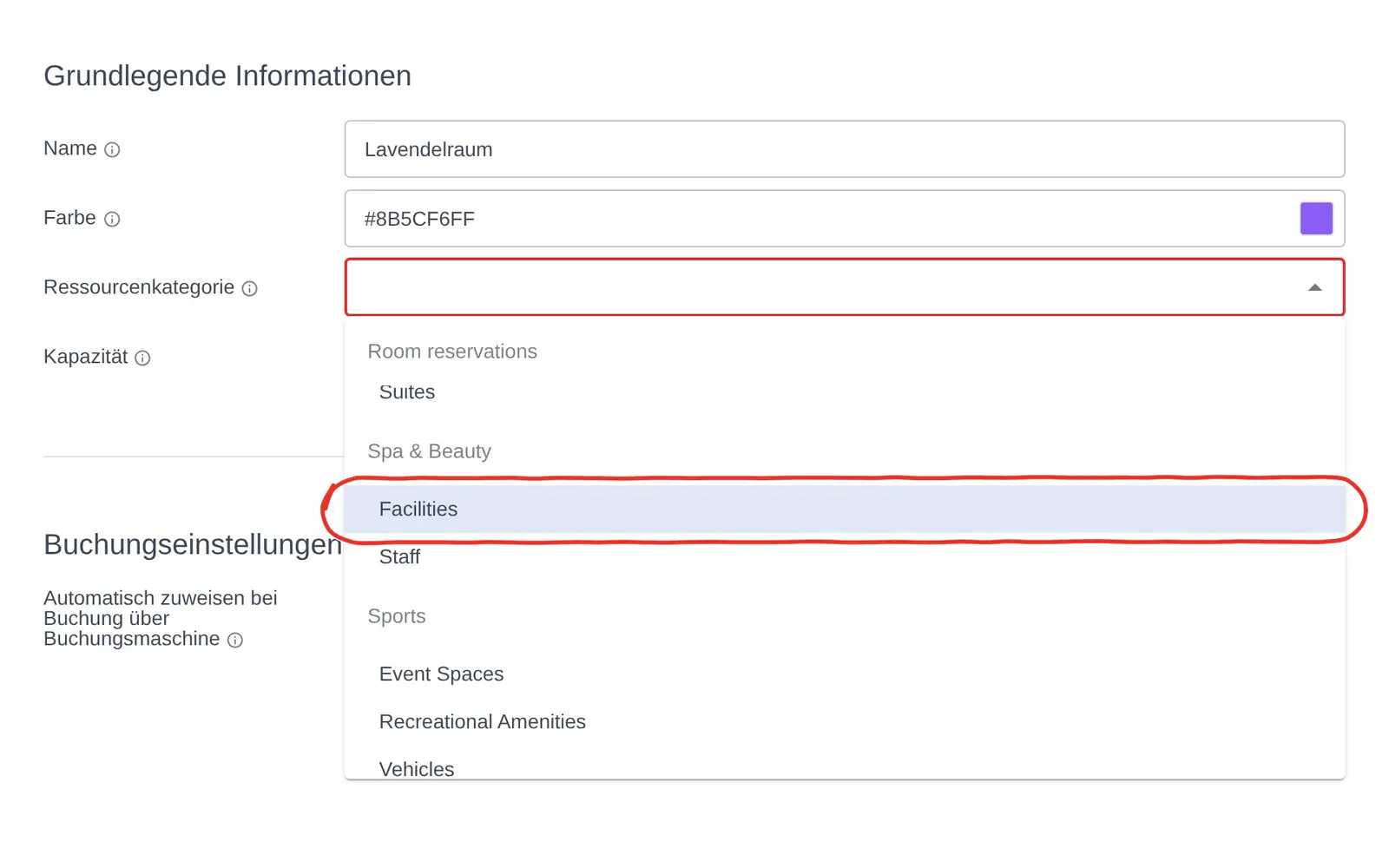
Trage bei Name „Lavendelraum" ein.
-
Wähle bei Ressourcenkategorie in der Gruppe Spa & Beauty den Eintrag Facilities. Damit ist der Lavendelraum ein Raum im Sektor Spa & Beauty.
Tipp
Für Paarbehandlungen trage bei Kapazität 2 ein. Sie steht auf 1 und sagt, wie viele Gäste den Raum online zur selben Zeit buchen können.
-
Klicke oben rechts auf NEU ERSTELLEN.
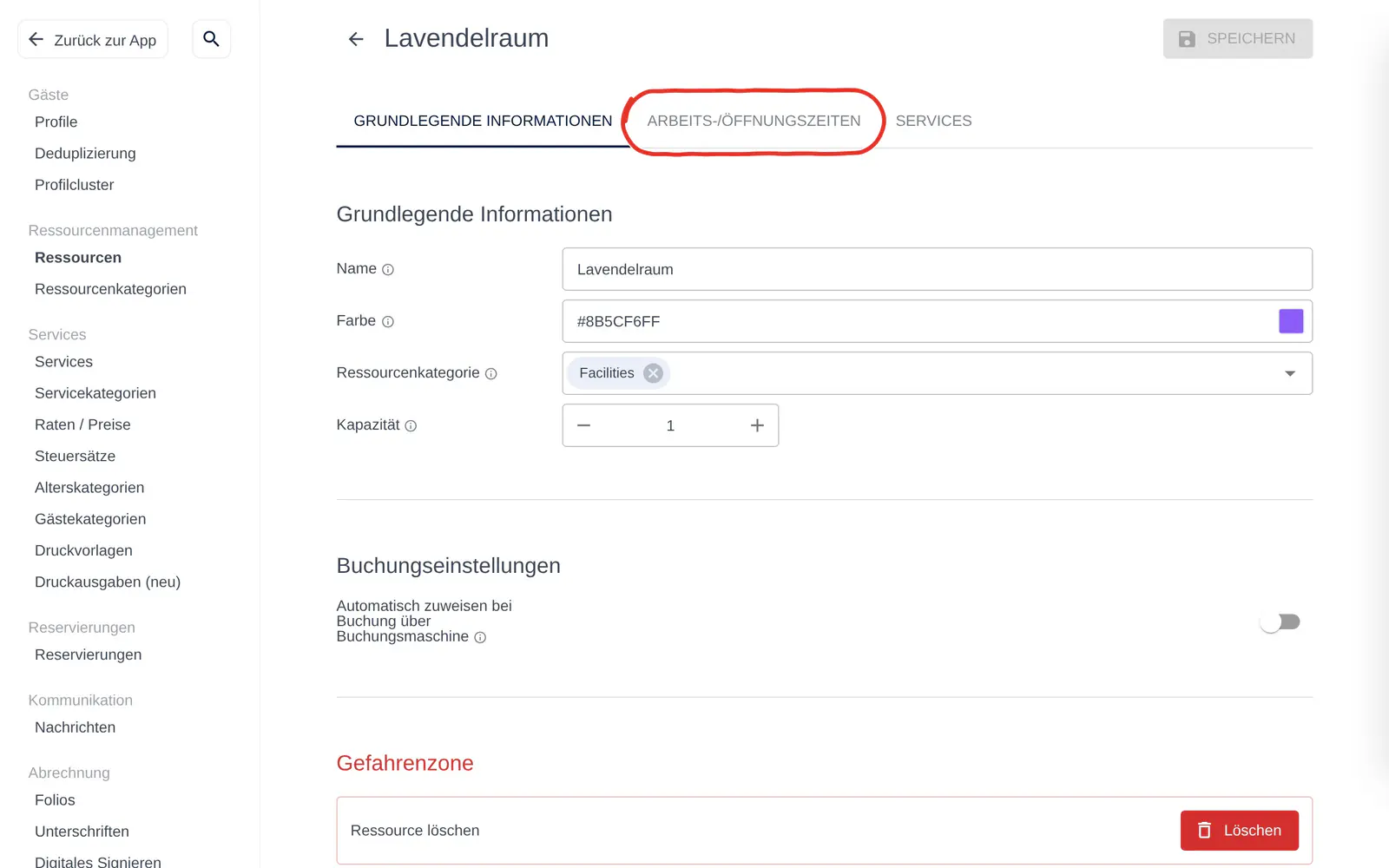
Ergebnis: Unten erscheint die Meldung „Änderungen gespeichert!". Die Seite zeigt den Lavendelraum; die Reiter ARBEITS-/ÖFFNUNGSZEITEN und SERVICES sind jetzt freigeschaltet.
Gut zu wissen
- Die Öffnungszeiten trägst du im Reiter ARBEITS-/ÖFFNUNGSZEITEN ein, genauso wie die Arbeitszeiten eines Mitarbeiters: Wie lege ich die Arbeitszeiten eines Mitarbeiters fest?
- Automatisch zuweisen bei Buchung über Buchungsmaschine ist bei einem neuen Raum aus. Online-Buchungen bekommen ihn erst, wenn du es einschaltest: Wie verknüpfe ich Behandlungen mit Mitarbeitern und Räumen?
Siehe auch
Zuletzt geprüft am 4. November 2026
Wie lege ich eine Behandlung an?
Eine Behandlung legst du unter Einstellungen → Services → Services an, mit Name, Farbe, Status, Servicekategorie und Dauer.
Wie verknüpfe ich Behandlungen mit Mitarbeitern und Räumen?
Du wählst Mitarbeiter und Räume im Feld Verknüpfte Ressourcen der Behandlung und schaltest bei ihnen Automatisch zuweisen ein.