

Wie richte ich eine Vorlage zum Unterschreiben ein?
Mit VORLAGE ERSTELLEN unter Einstellungen → Abrechnung → Digitales Signieren legst du die Trinkgeldvorschläge und den Dank fest, die der Gast beim Unterschreiben sieht.
Die Spa-Rezeption lässt Gäste auf dem Tablet unterschreiben und ein Trinkgeld wählen. Du legst dafür die Vorlage „Spa Rezeption" an und legst danach fest, welche Trinkgeldbeträge der Gast sieht und welcher Dank nach dem Unterschreiben erscheint.
Was bringt dir das?
- Erstellst du im Folio einer Spa-Reservierung einen Link zum Unterschreiben, steht „Spa Rezeption" zur Wahl, und der Gast sieht deine Trinkgeldvorschläge und deinen Dank.
Schritte
-
Öffne Einstellungen → Abrechnung → Digitales Signieren.
-
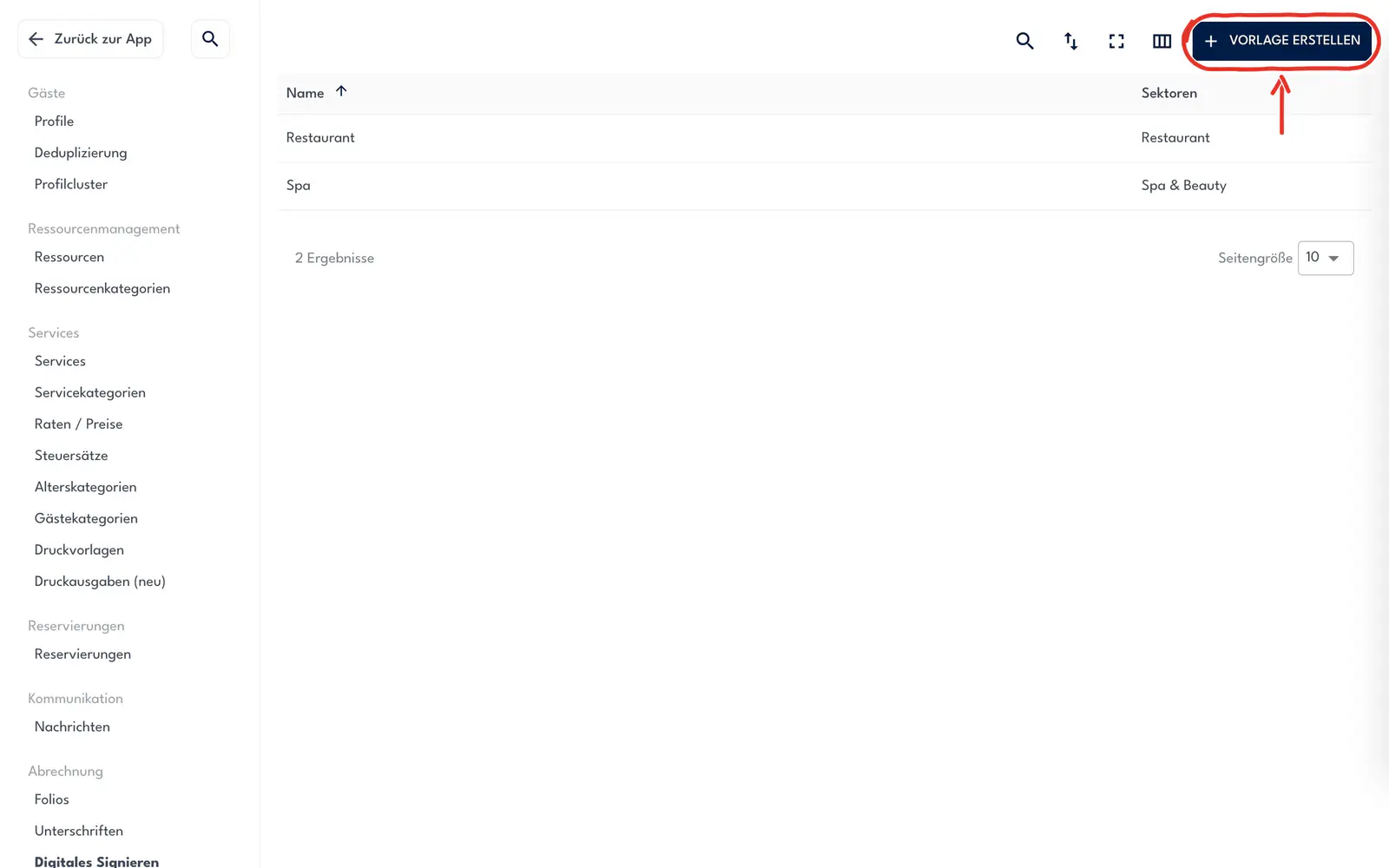
Klicke oben rechts auf VORLAGE ERSTELLEN.
-
Trage im Fenster Vorlage erstellen bei Name „Spa Rezeption" ein. Den Namen sehen nur Mitarbeiter, nie der Gast.
-
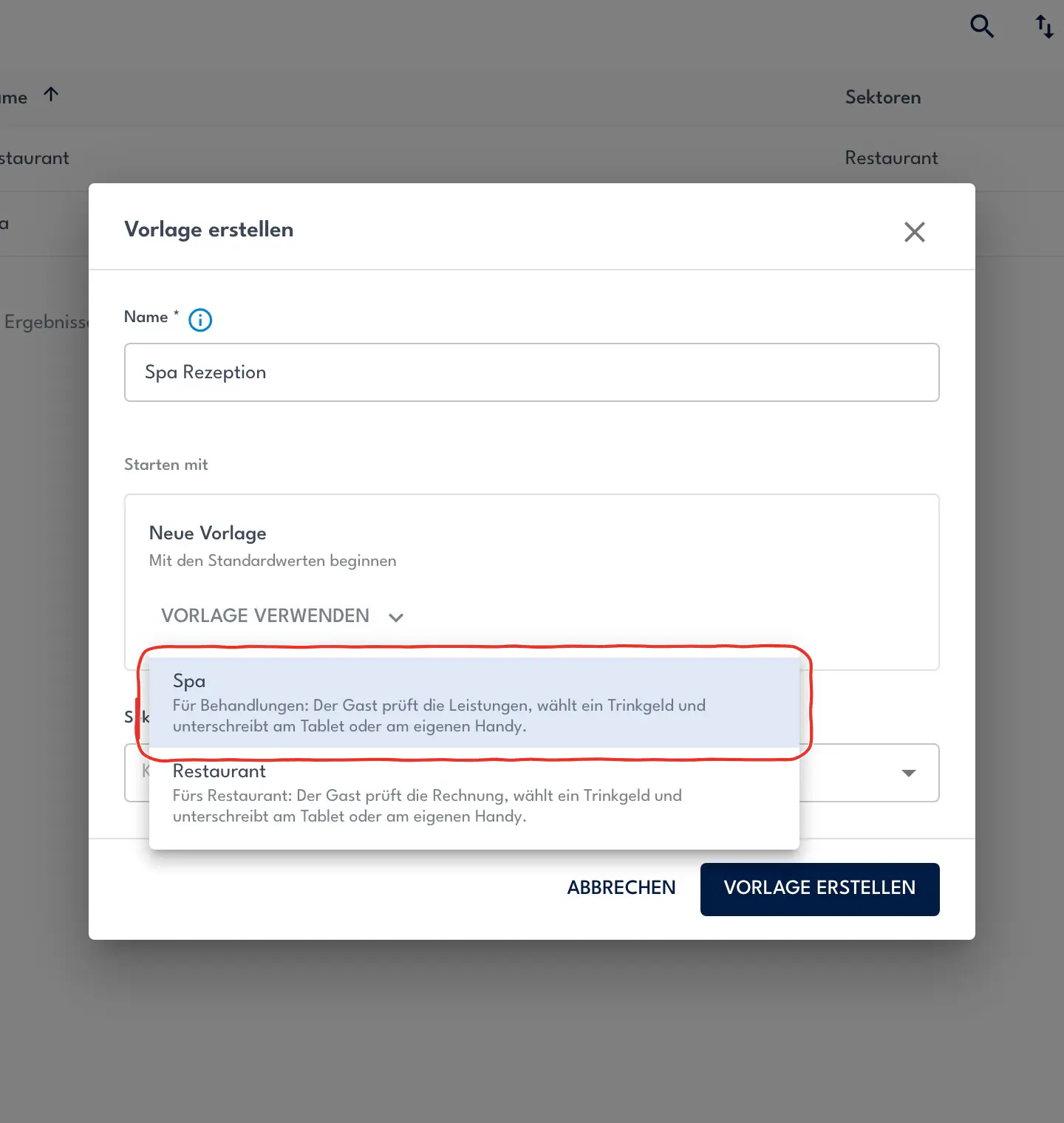
Wähle bei VORLAGE VERWENDEN den Eintrag Spa. Die Vorlage startet dann mit den Trinkgeldvorschlägen fürs Spa, und bei Sektoren steht Spa & Beauty.
-
Klicke unten im Fenster auf VORLAGE ERSTELLEN.
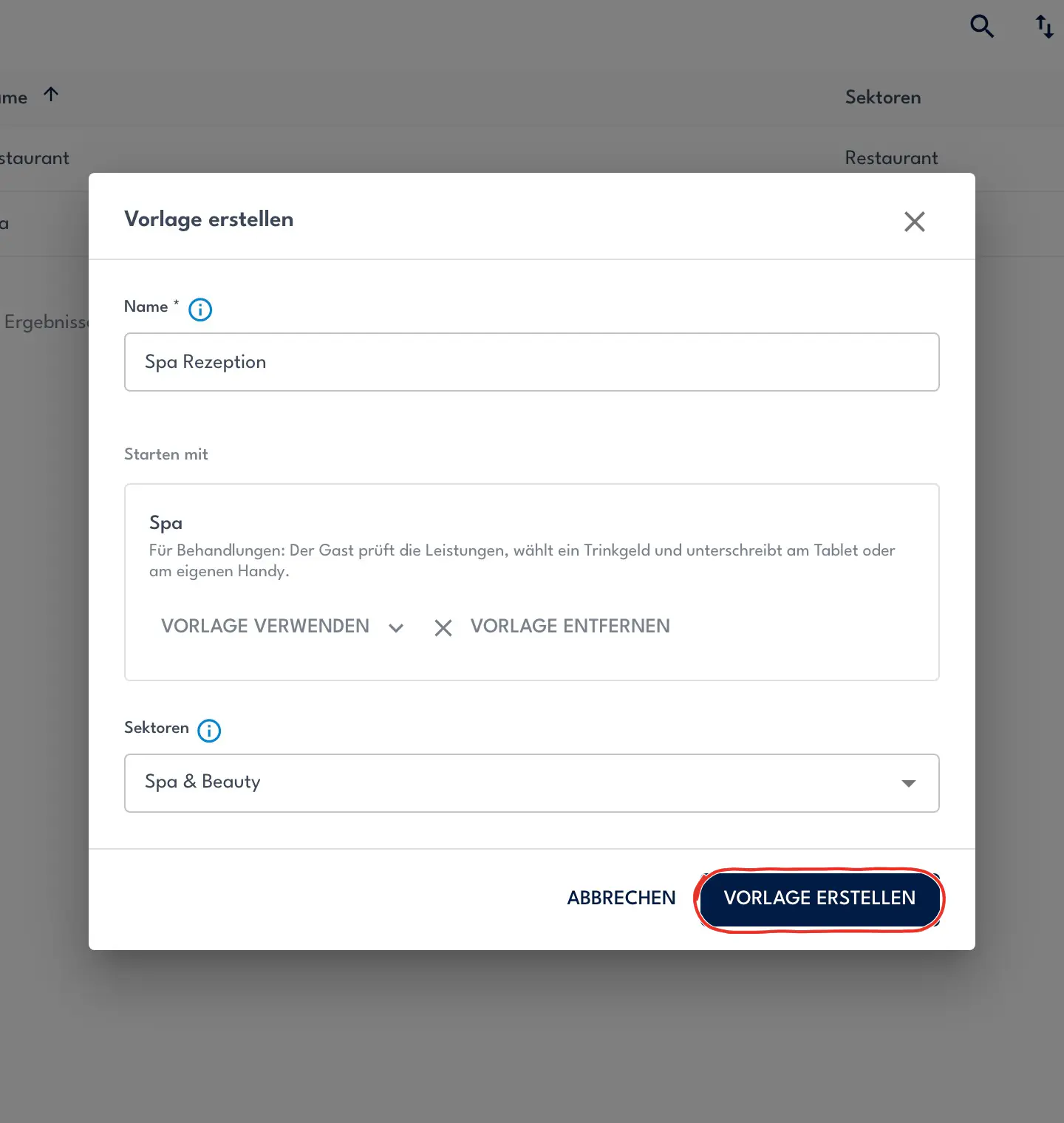
Ergebnis: Die Seite der Vorlage „Spa Rezeption" öffnet sich mit den Reitern GRUNDLEGENDE INFORMATIONEN, TRINKGELD und TEXTE. Oben rechts ist SPEICHERN grau, bis du etwas änderst.
Wie ändere ich die Trinkgeldvorschläge?
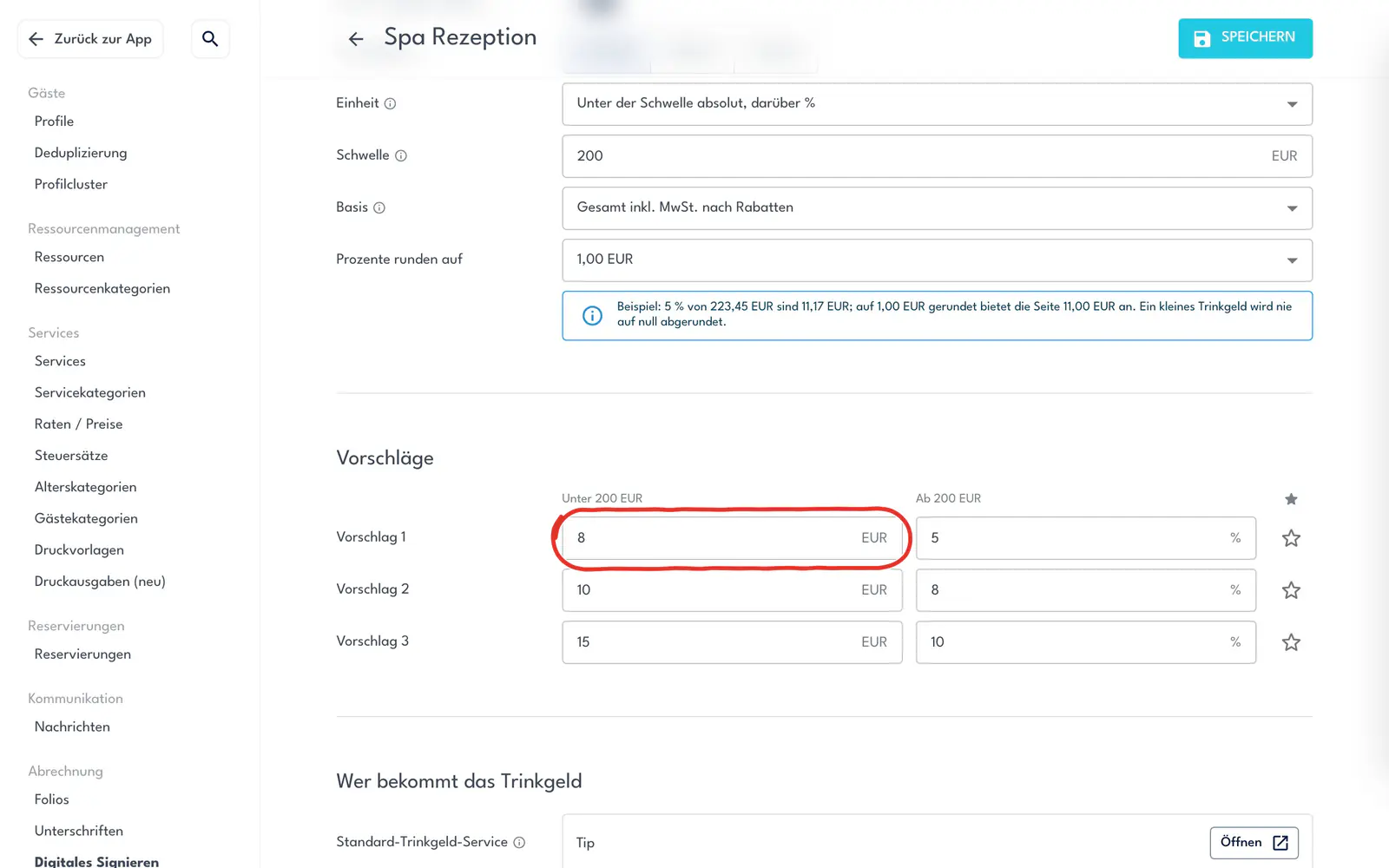
Die Vorlage Spa schlägt unter 200 EUR 5, 10 und 15 EUR vor, ab 200 EUR 5, 8 und 10 Prozent.
-
Öffne auf der Seite der Vorlage „Spa Rezeption" den Reiter TRINKGELD.
-
Trage unter Vorschläge bei Vorschlag 1 in der Spalte „Unter 200 EUR" „8" (EUR) ein.
-
Klicke oben rechts auf SPEICHERN.
Ergebnis: Unten erscheint „Änderungen gespeichert!", und SPEICHERN ist wieder grau. Gäste mit einem Betrag unter 200 EUR sehen jetzt 8, 10 und 15 EUR zur Wahl.
Wie ändere ich den Dank nach dem Unterschreiben?
-
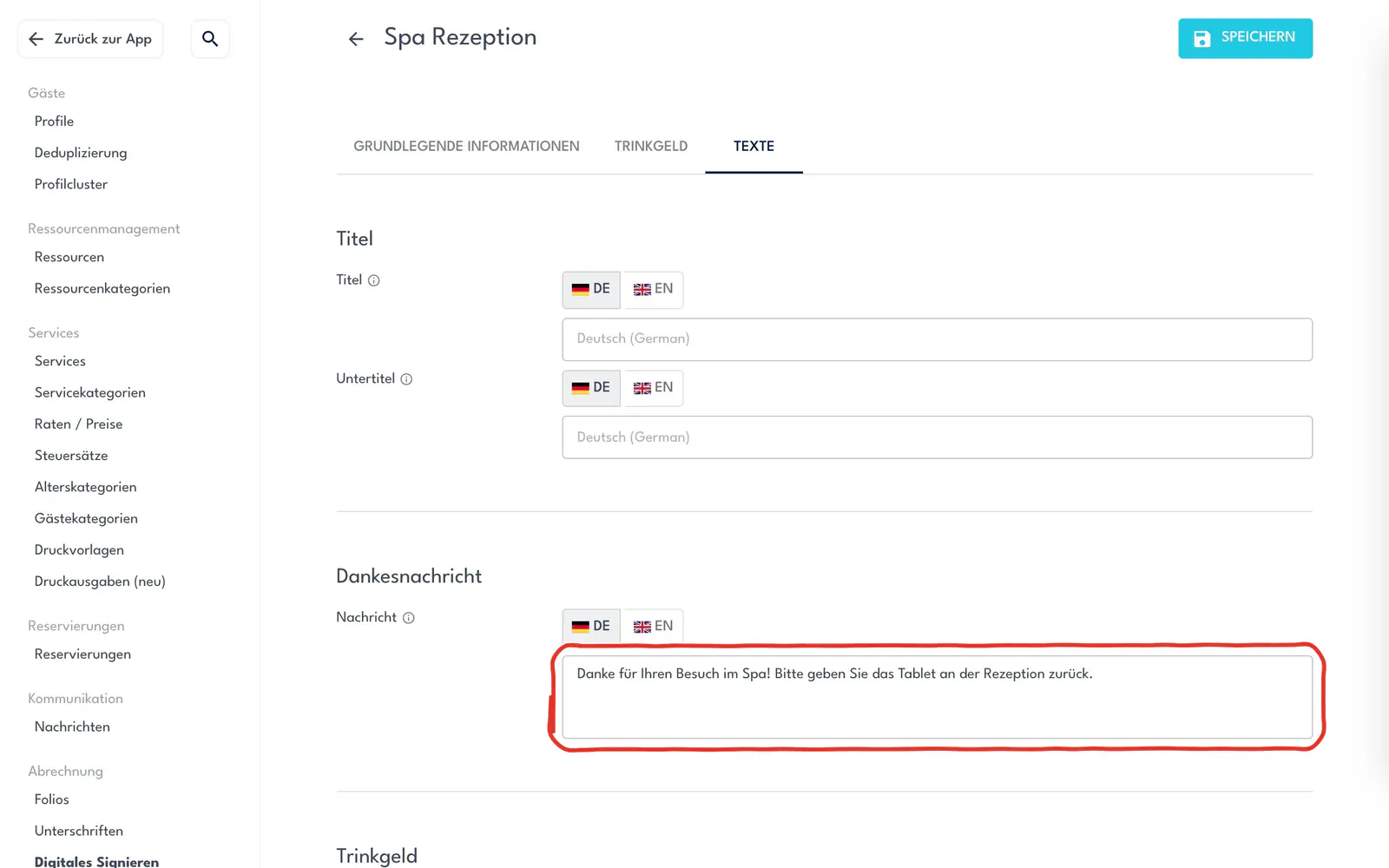
Öffne auf der Seite der Vorlage „Spa Rezeption" den Reiter TEXTE.
-
Trage unter Dankesnachricht bei Nachricht „Danke für Ihren Besuch im Spa! Bitte geben Sie das Tablet an der Rezeption zurück." ein. Ein leeres Feld zeigt dem Gast den Standardtext der Seite.
-
Klicke oben rechts auf SPEICHERN.
Ergebnis: Unten erscheint „Änderungen gespeichert!", und SPEICHERN ist wieder grau.
Gut zu wissen
- Eine Vorlage steht nur in Folios von Reservierungen ihrer Sektoren zur Wahl; ohne Sektor zeigt die Liste „Nicht angeboten".
- Was du änderst, gilt für neue Links. Bereits ausgestellte Links behalten ihre Seite.
- Jeder Text hat die Reiter DE und EN. Steht die Nachricht nur unter DE, sehen Gäste, die auf Englisch unterschreiben, den Standardtext „Thank you for your confirmation.".
- Unter Wer bekommt das Trinkgeld im Reiter TRINKGELD siehst du für jeden Mitarbeiter, auf welchen Service sein Trinkgeld gebucht wird.
Siehe auch
Zuletzt geprüft am 5. November 2026