

Wie erstelle ich ein Formular für Gäste?
Unter Einstellungen → Marketing → Formulare baust du ein Formular aus Fragen und teilst es als Link oder QR-Code; die Antworten stehen bei den Einsendungen.
Du erstellst das Formular „Wünsche vor der Anreise": Gäste geben ihre E-Mail-Adresse und ihre Wünsche für den Aufenthalt ein, und du liest sie in Crqlar.
Was bringt dir das?
- Gäste füllen das Formular über einen Link oder einen QR-Code aus, ohne sich anzumelden.
- Jede Antwort steht in Crqlar bei den Einsendungen des Formulars, mit der E-Mail-Adresse des Gasts.
Schritte
-
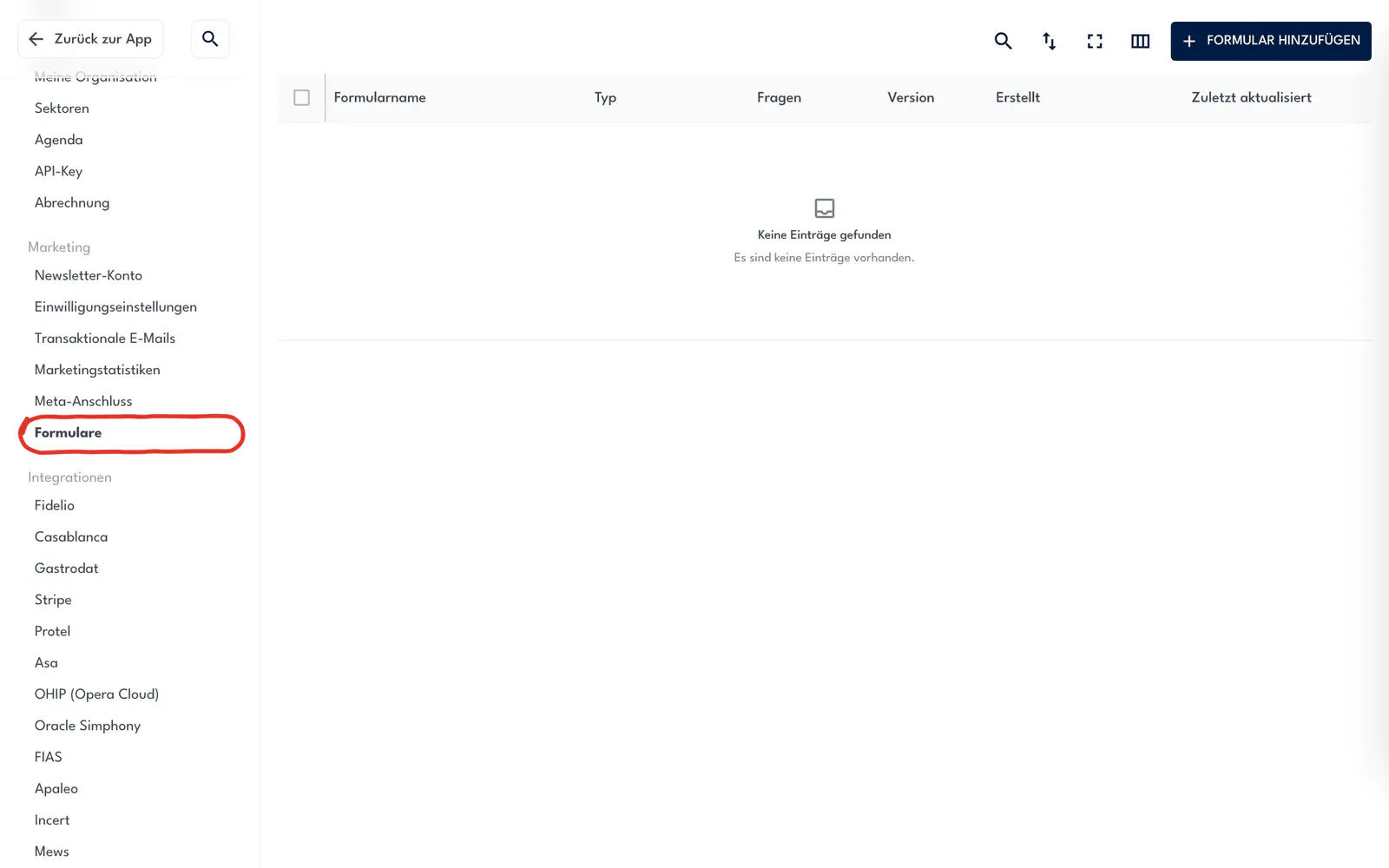
Öffne Einstellungen → Marketing → Formulare.
-
Klicke auf FORMULAR HINZUFÜGEN.
-
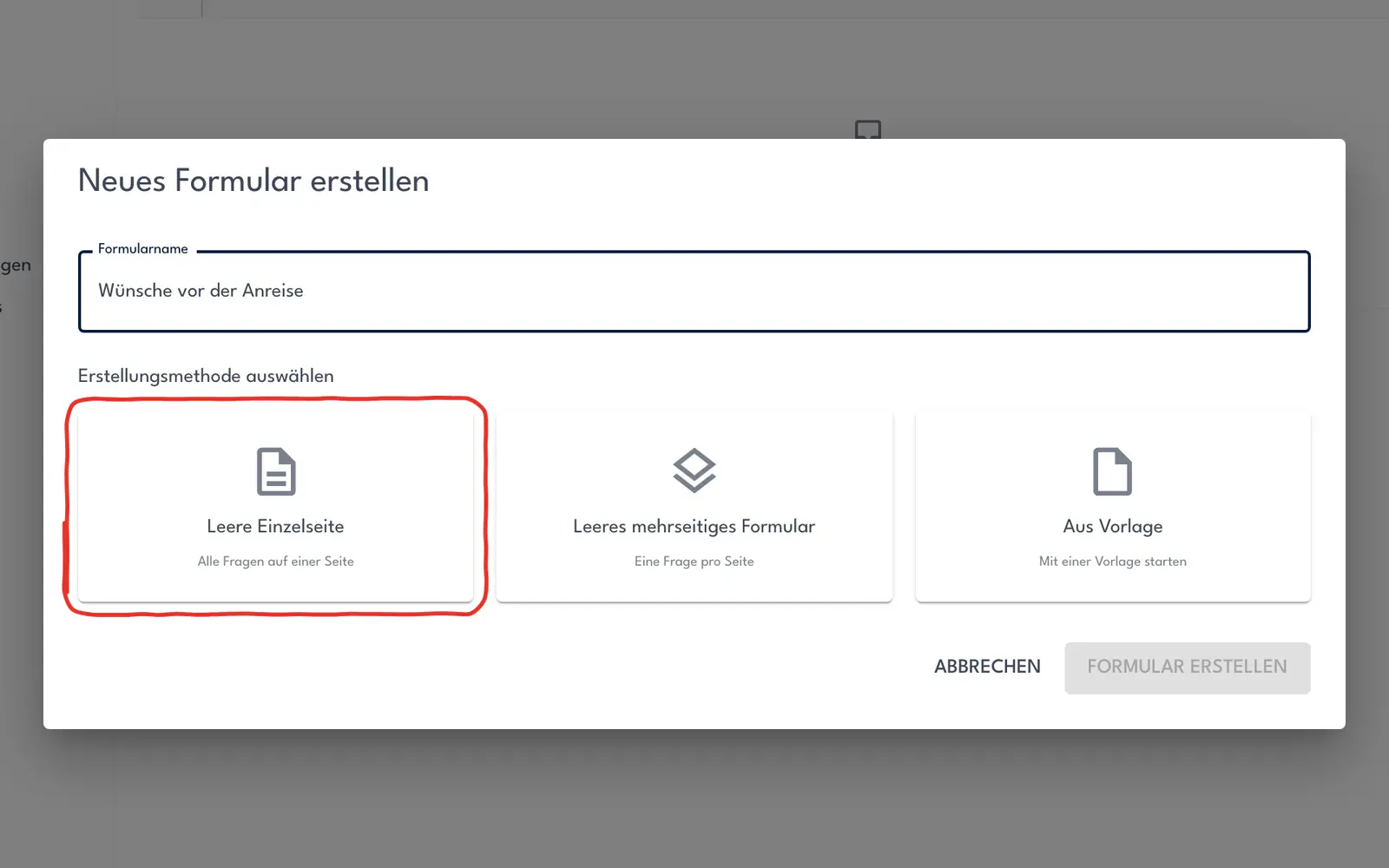
Trage bei Formularname „Wünsche vor der Anreise" ein.
-
Wähle Leere Einzelseite. FORMULAR ERSTELLEN ist grau, bis du eine der drei Arten gewählt hast.
-
Klicke auf FORMULAR ERSTELLEN.
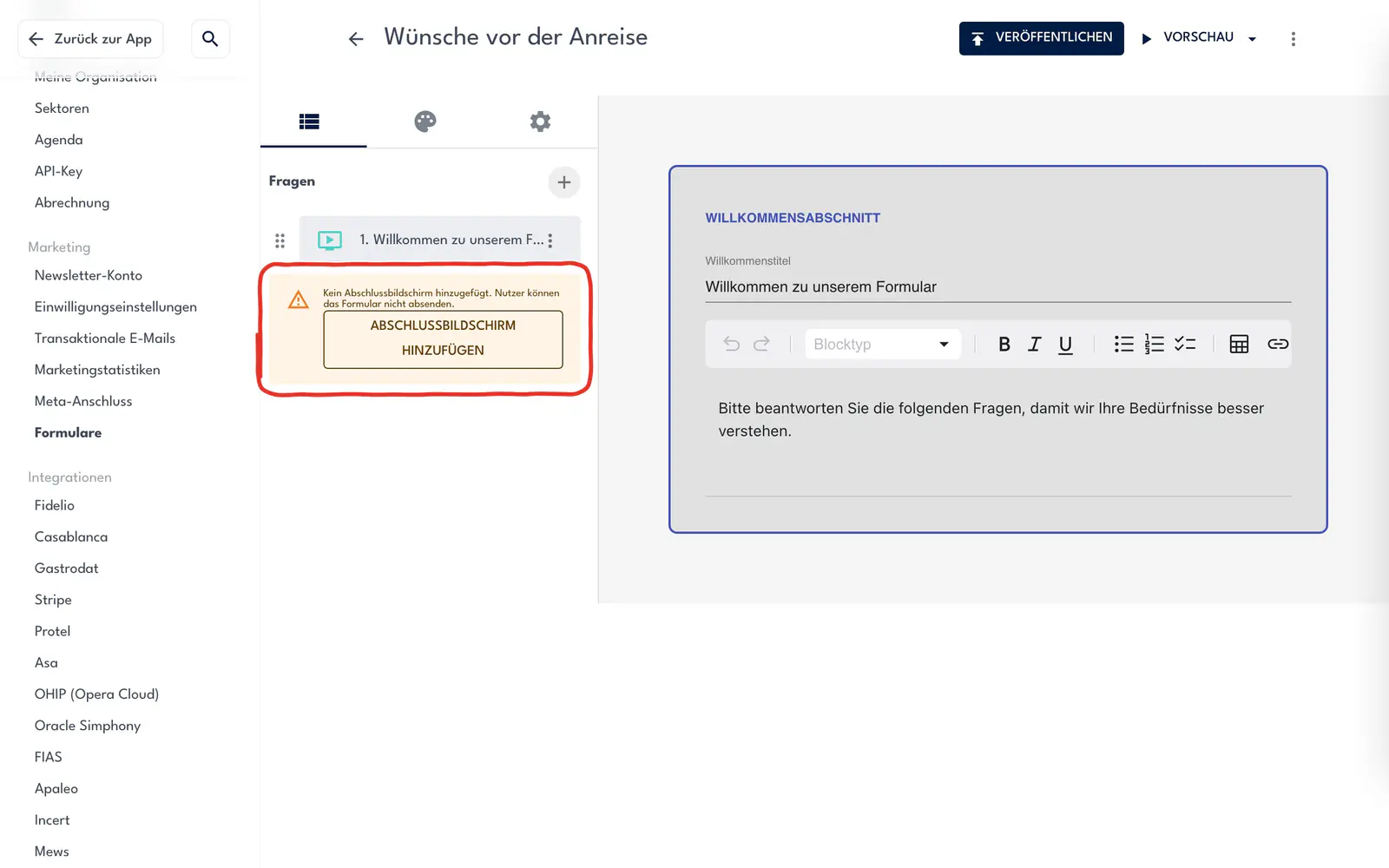
Ergebnis: Der Editor öffnet sich mit „1. Willkommen zu unserem Formular" als erstem Eintrag und dem Hinweis „Kein Abschlussbildschirm hinzugefügt. Nutzer können das Formular nicht absenden."
Wie füge ich Fragen hinzu?
-
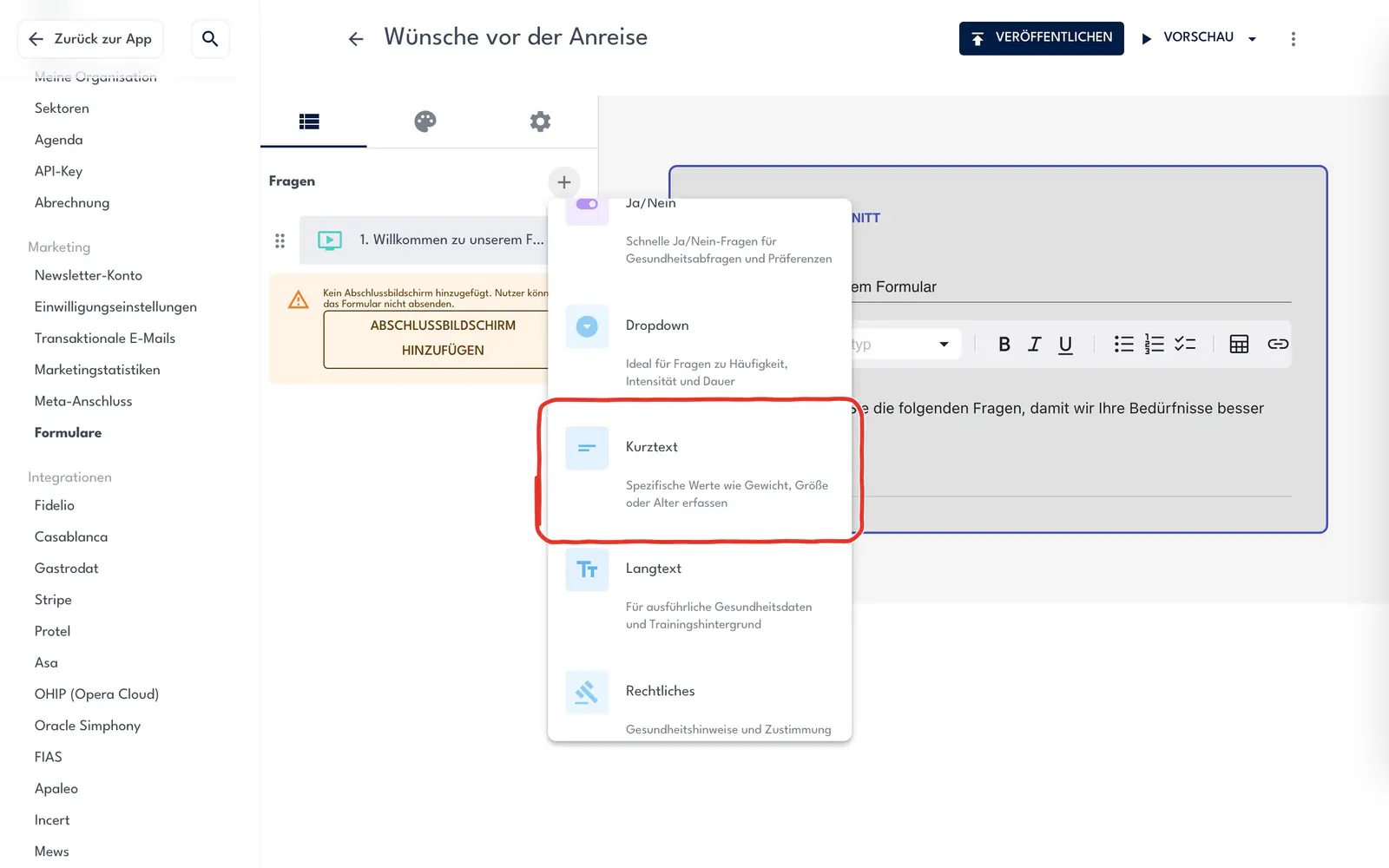
Klicke im Reiter Fragen neben dem Titel Fragen auf + und wähle Kurztext.
-
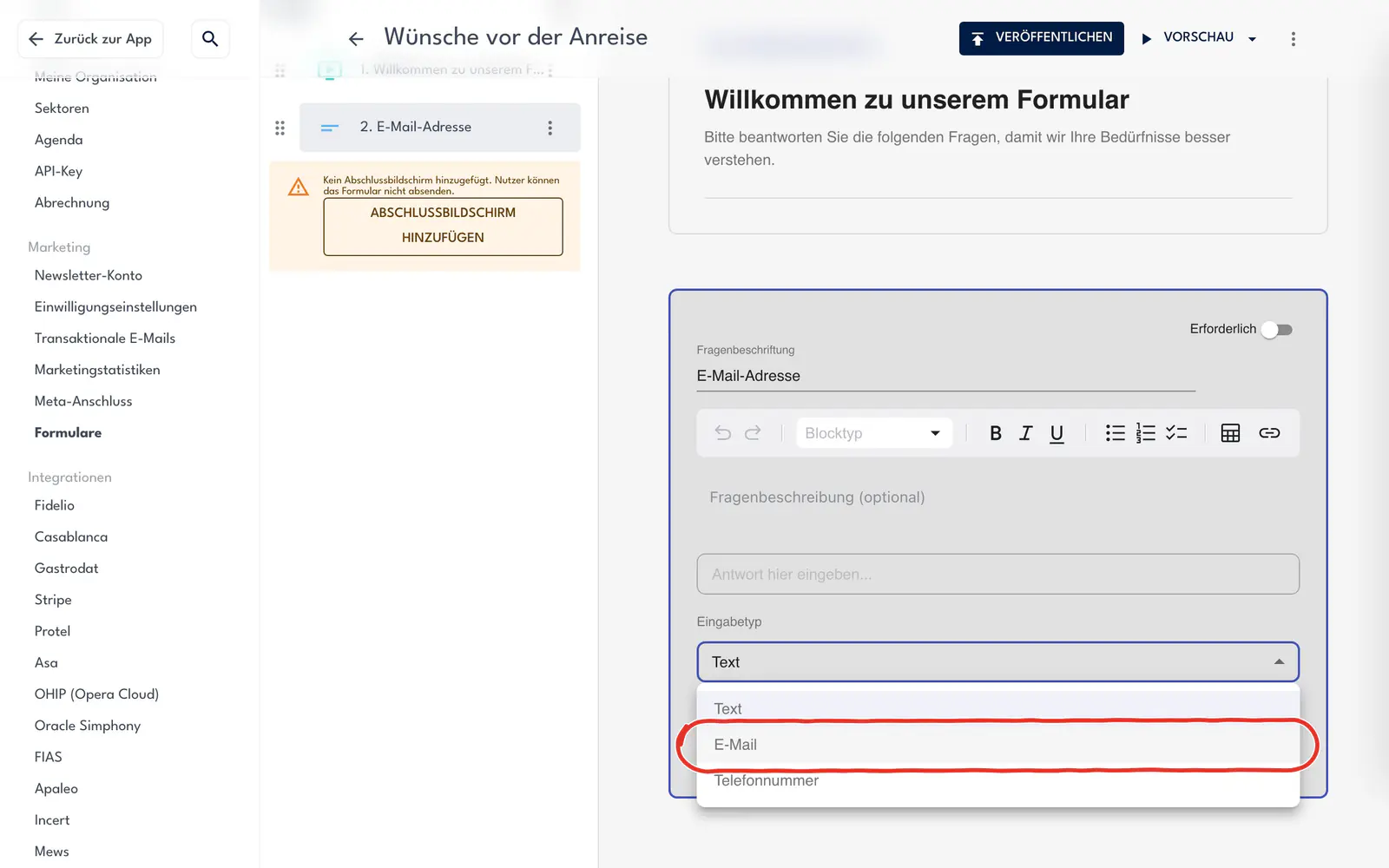
Trage bei Fragenbeschriftung „E-Mail-Adresse" ein.
-
Wähle bei Eingabetyp den Eintrag E-Mail. Dann steht die Adresse bei den Einsendungen in der Spalte E-Mail.
-
Klicke wieder auf + und wähle Langtext.
-
Trage bei Fragenbeschriftung „Ihre Wünsche für den Aufenthalt" ein.
-
Klicke im Hinweis auf ABSCHLUSSBILDSCHIRM HINZUFÜGEN.
-
Trage bei Danke-Titel „Vielen Dank!" ein.
Ergebnis: Links stehen vier Einträge, der letzte ist der Abschlussbildschirm. Im Formular trägt sein Button die Beschriftung „Absenden".
Wie veröffentliche ich das Formular?
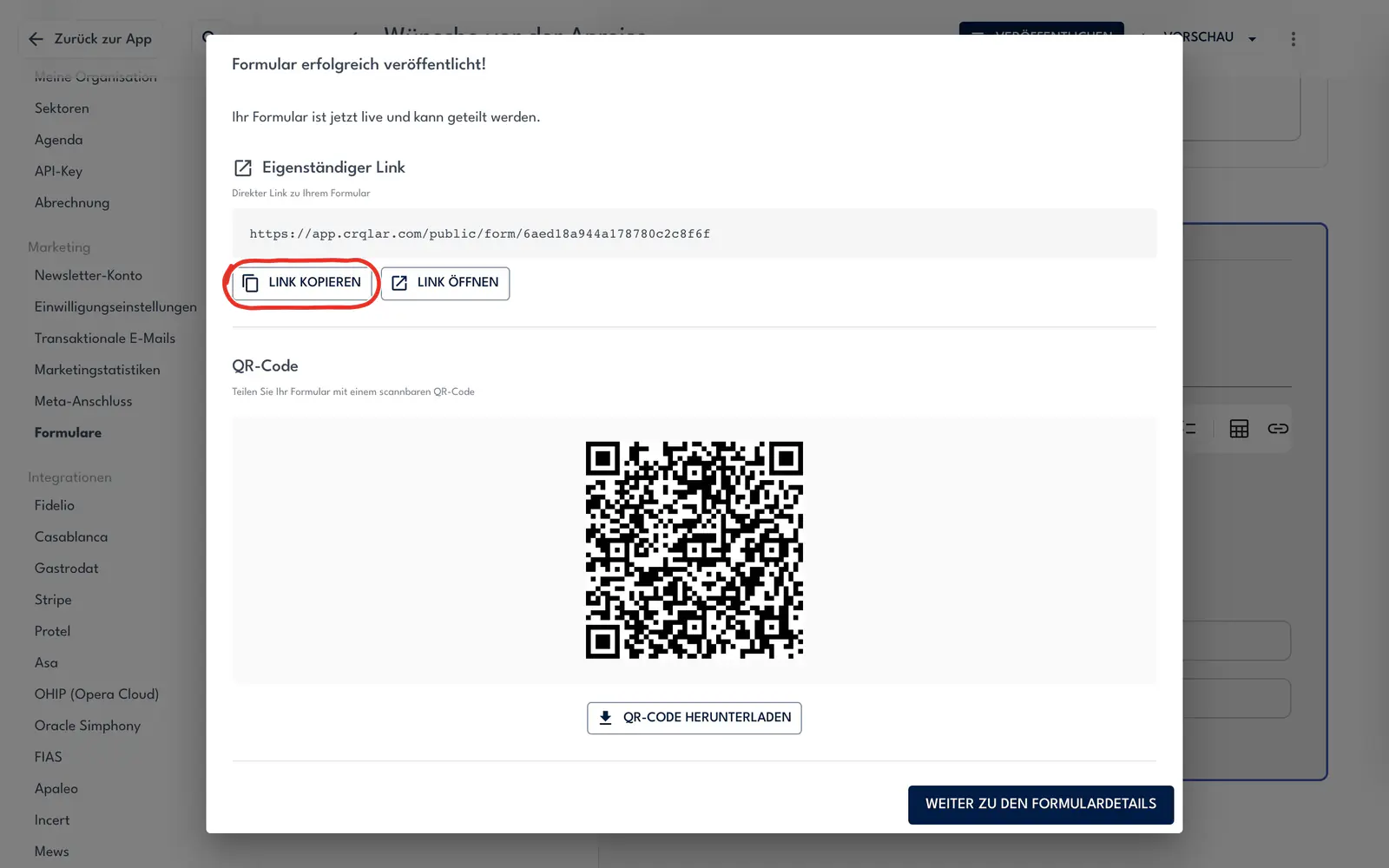
Klicke oben rechts auf VERÖFFENTLICHEN. Das Fenster „Formular erfolgreich veröffentlicht!" zeigt den Link zum Formular mit LINK KOPIEREN und LINK ÖFFNEN und den QR-Code mit QR-CODE HERUNTERLADEN.
Wie sehe ich die Einsendungen?
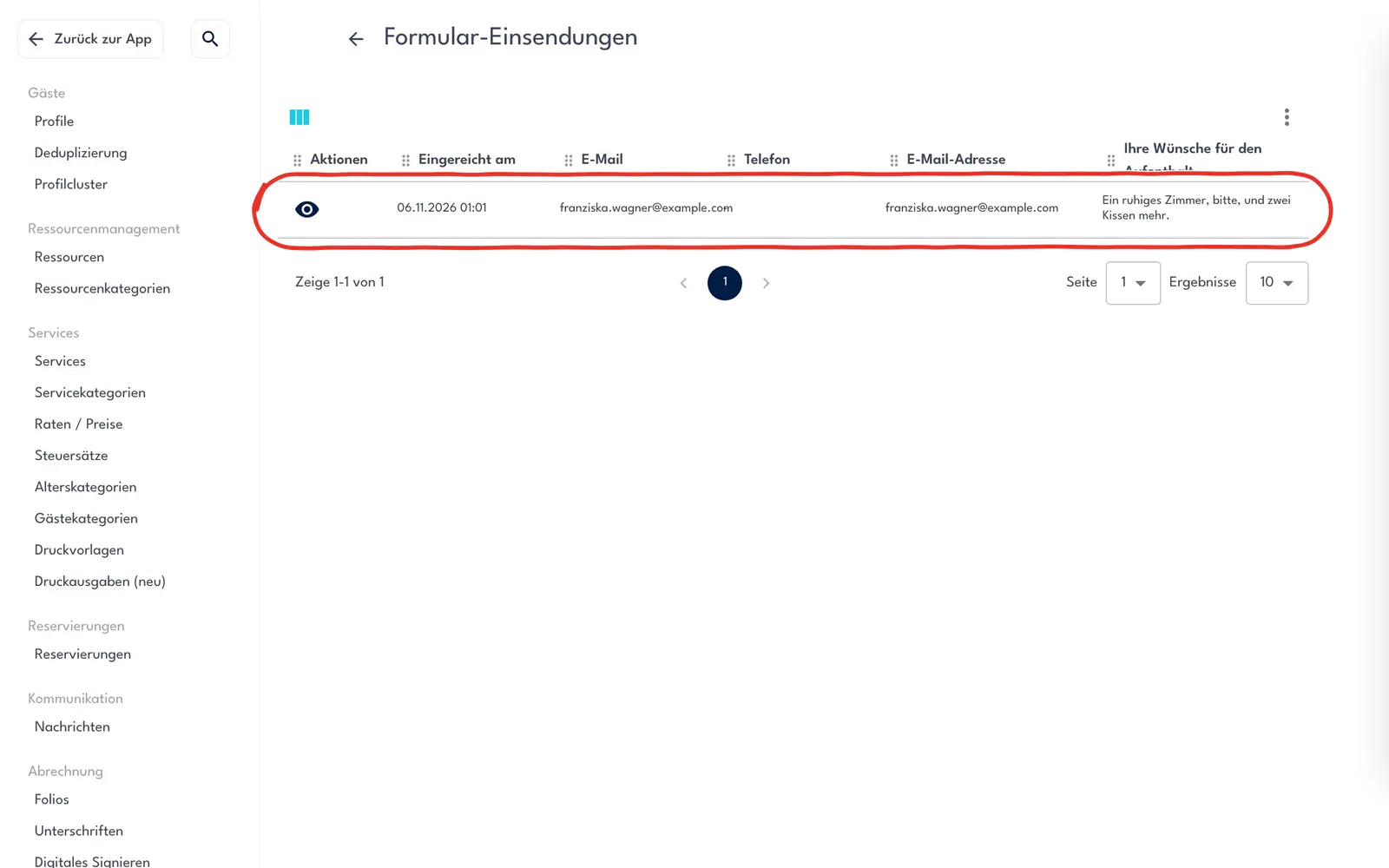
Klicke in der Liste Formulare in der Zeile des Formulars ganz rechts unter Antworten auf ANZEIGEN. Die Seite Formular-Einsendungen zeigt je Einsendung den Zeitpunkt, die E-Mail-Adresse und die Antworten. Das Augensymbol öffnet eine Einsendung einzeln, mit DRUCKEN und PDF HERUNTERLADEN.
Gut zu wissen
- Der Editor speichert nicht von selbst: Änderungen gelten erst, wenn du wieder auf VERÖFFENTLICHEN klickst.
- Ohne Abschlussbildschirm lässt sich das Formular veröffentlichen, hat dann aber keinen Button zum Absenden.
Häufige Fragen
Meldet ein Formular Gäste für den Newsletter an?
Nein. Crqlar speichert nur die Einsendung: Es legt kein Gästeprofil an, setzt keine Einwilligung und trägt niemanden in eine Zielgruppe ein. Auch das Häkchen einer Zustimmung (Rechtliches) bleibt nur eine Antwort.
Bekommt der Gast nach dem Absenden eine E-Mail?
Das Formular selbst schickt keine, der Gast sieht nur den Abschlussbildschirm. Eine E-Mail geht nur raus, wenn eine live geschaltete Automatisierung auf das abgesendete Formular reagiert.
Siehe auch
Zuletzt geprüft am 6. November 2026
Wie verschicke ich einen Newsletter?
Den Newsletter schreibst und verschickst du in eurem Newsletter-Konto bei Maileon; Crqlar gibt ihm eine Zielgruppe mit dem Kanal Newsletter als Empfänger.
Warum ist ein Gast nicht in meiner Zielgruppe?
Meist fehlt dem Gast die Marketing-Einwilligung oder die E-Mail-Adresse, oder er passt nicht zu den Regeln der Zielgruppe.