

Wie verbinde ich Stripe?
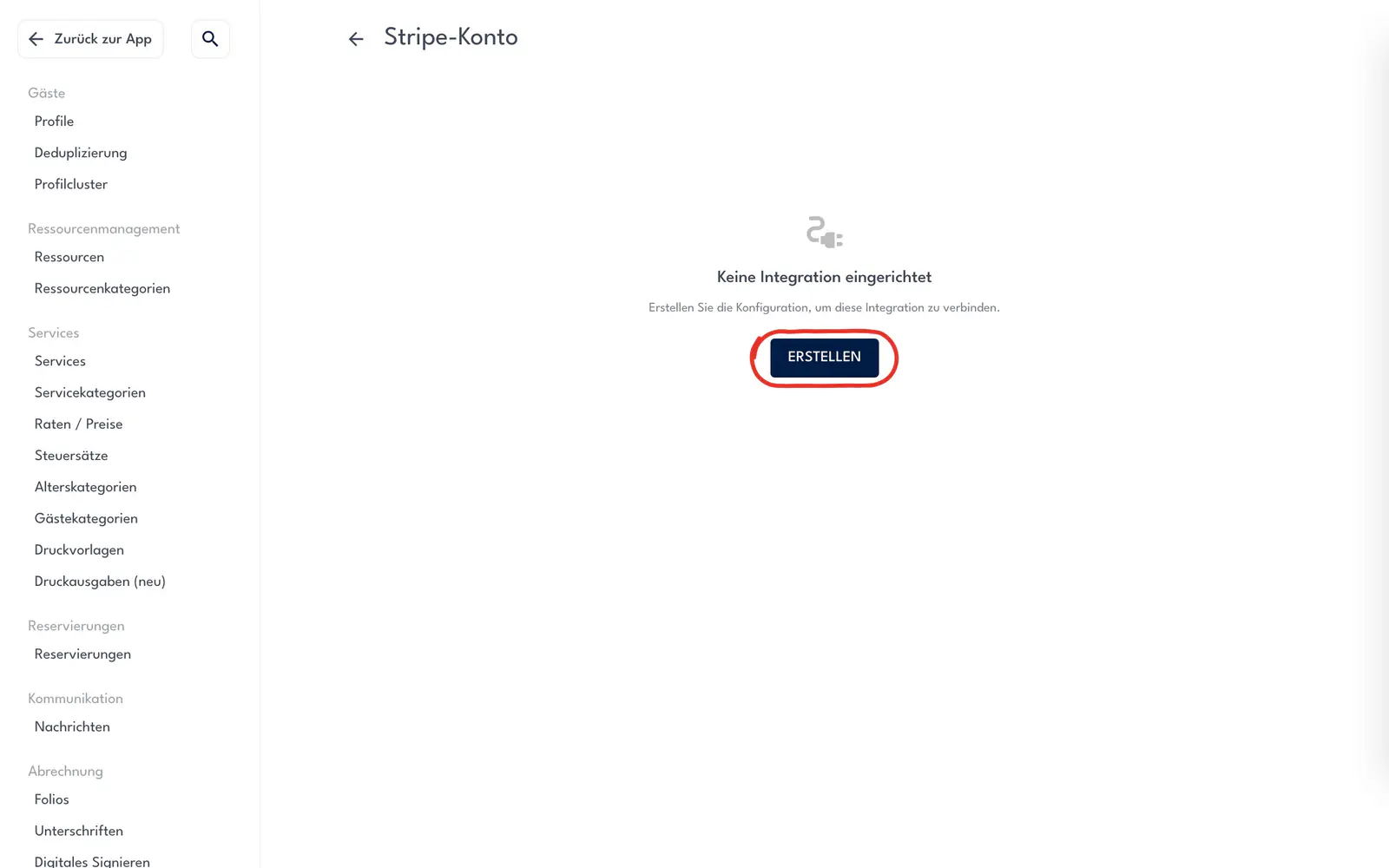
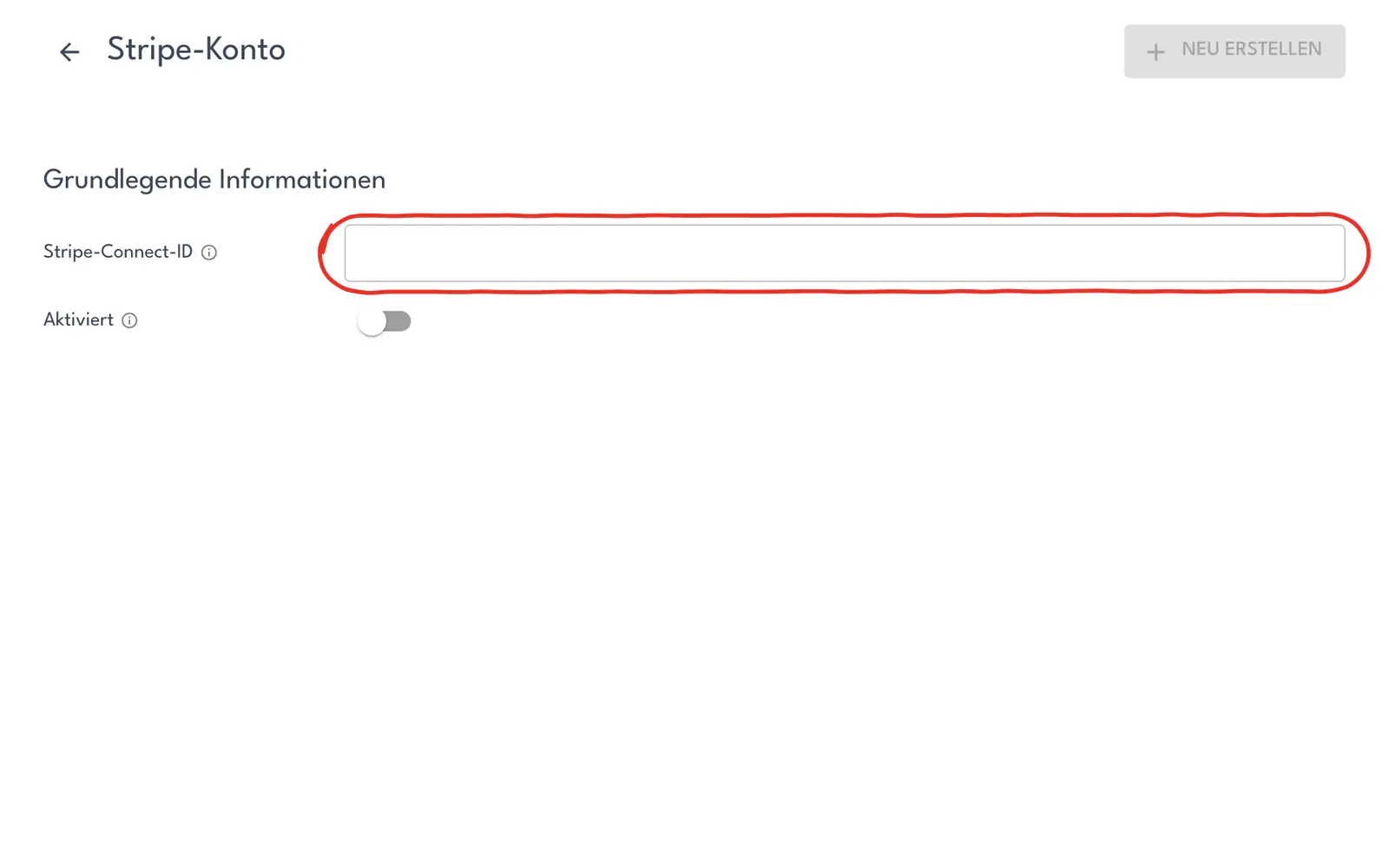
Unter Einstellungen → Integrationen → Stripe legst du mit Erstellen die Verbindung an, trägst die Stripe-Connect-ID eures Stripe-Kontos ein und schaltest Aktiviert ein.
Euer Hotel nimmt Kartenzahlungen über Stripe an. Du verbindest Crqlar mit eurem Stripe-Konto, damit Gäste beim Online-Buchen mit Karte zahlen und du hinterlegte Karten im Folio belasten kannst.
Was bringt dir das?
- In den Einstellungen der Buchungsmaschine wählst du Stripe als Zahlungsanbieter: Gäste zahlen beim Buchen im Voraus oder hinterlegen ihre Karte.
- Im Folio einer Reservierung belastest du über Stripe die Karte, die der Gast hinterlegt hat, etwa für eine No-Show-Gebühr.
Schritte
-
Öffne Einstellungen → Integrationen → Stripe und klicke auf ERSTELLEN.
Hinweis
Steht Stripe nicht unter Integrationen, ist die Integration für euer Haus noch nicht freigeschaltet. Frage das Crqlar-Team: Öffne unten rechts den Crqlar Assistant, klicke auf + und wähle Team fragen.
-
Trage bei Stripe-Connect-ID die ID eures verbundenen Stripe-Kontos ein. Sie beginnt mit „acct_".
Hinweis
Weißt du nicht, welche ID hierher gehört, frage das Crqlar-Team, bevor du speicherst. Ein geheimer Schlüssel von Stripe gehört nie in dieses Feld.
-
Schalte Aktiviert ein.
-
Klicke oben rechts auf NEU ERSTELLEN. NEU ERSTELLEN ist grau, bis du etwas eingetragen oder eingeschaltet hast.
Ergebnis: Es erscheint die Meldung „Änderungen gespeichert!", und oben rechts steht jetzt SPEICHERN. Unten auf der Seite steht Integration löschen: Daran erkennst du, dass die Verbindung gespeichert ist.
Gut zu wissen
- Crqlar prüft die ID beim Speichern nicht. Ob sie stimmt, zeigt erst die erste Zahlung.
- Schaltest du Aktiviert aus, bietet Crqlar Stripe weder in der Buchungsmaschine noch im Folio an.
Siehe auch
Zuletzt geprüft am 5. November 2026
Wie verbinde ich Hobex?
Unter Einstellungen → Integrationen → Hobex legst du mit Erstellen die Verbindung an, trägst Händler-ID und Autorisierungstoken von Hobex ein und schaltest Aktiviert ein.
Wie ziehe ich eine No-Show-Gebühr ein?
Setze die Reservierung auf Nicht erschienen, klicke auf NO-SHOW BELASTEN, schließe das Folio ab und belaste unter Zahlung die Karte, die der Gast hinterlegt hat.