

Wann klicke ich auf Speichern, wann auf Speichern & E-Mail senden?
SPEICHERN speichert nur; Speichern & E-Mail senden im Pfeil daneben speichert und schickt dem Gast die passende E-Mail, etwa die neue Uhrzeit.
SPEICHERN speichert eine Änderung, ohne dem Gast zu schreiben; Speichern & E-Mail senden im Pfeil daneben schickt ihm dazu eine E-Mail. Sabine Leitner kommt am Samstag, 12.12., erst um 20:00 statt um 19:00 ins Restaurant: Du verschiebst ihre Reservierung und schickst ihr die neue Uhrzeit.
Was bringt dir das?
- Sabine Leitner hat die neue Uhrzeit schriftlich, und unter Einstellungen → Kommunikation → Nachrichten steht die E-Mail mit ihrer Versandzeit.
Schritte
-
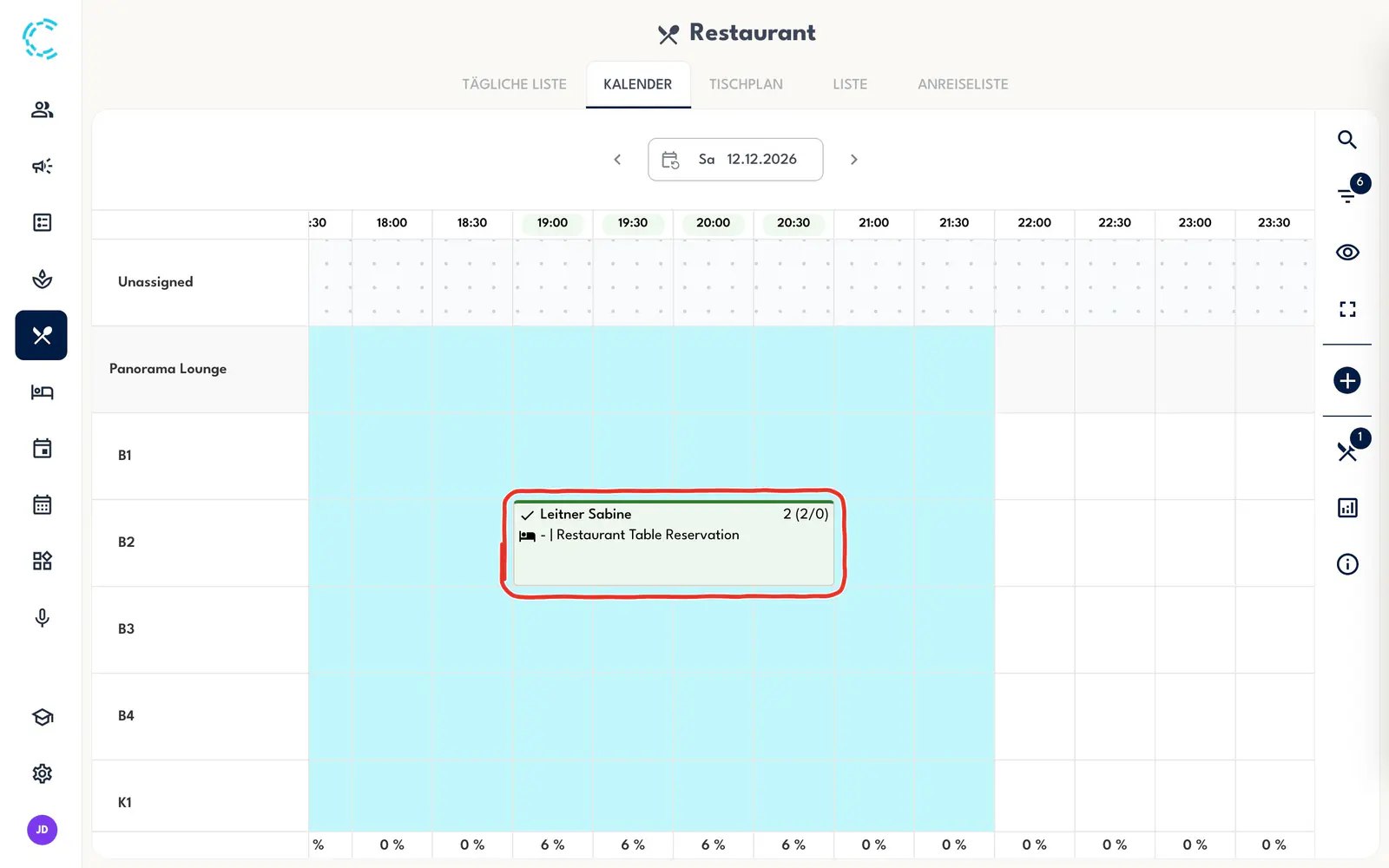
Öffne Restaurant → KALENDER, blättere mit den Pfeilen neben dem Datum zum Samstag, 12.12., und klicke auf die Reservierung von Sabine Leitner. Es öffnet sich das Fenster der Reservierung.
-
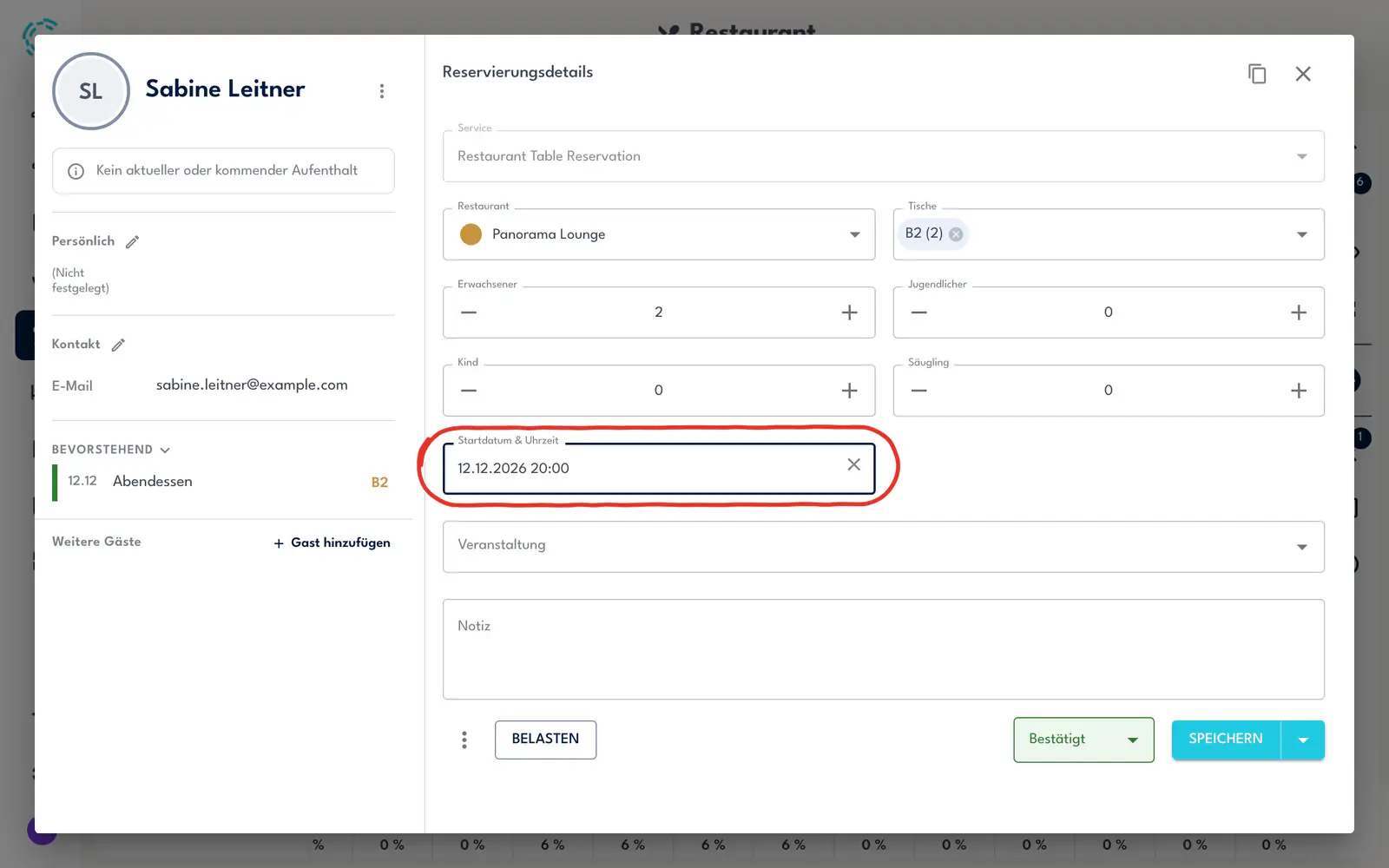
Klicke in das Feld Startdatum & Uhrzeit und wähle in der Auswahl, die sich öffnet, die Stunde 20. Die Minuten bleiben auf 00, das Ende rückt mit.
Achtung
Speichern & E-Mail senden schickt dem Gast sofort eine E-Mail.
-
Klicke auf den Pfeil neben SPEICHERN und wähle Speichern & E-Mail senden.
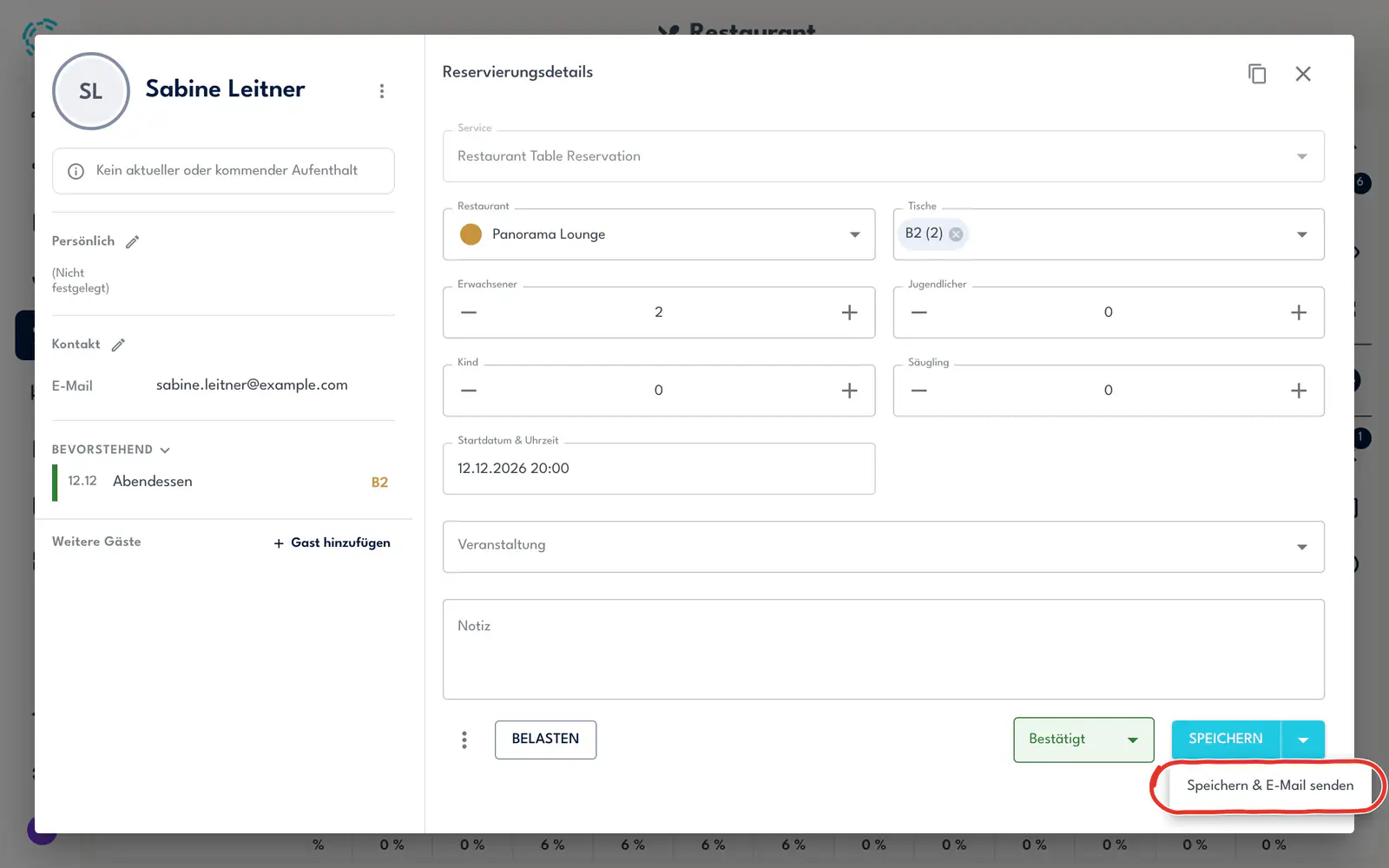
Ergebnis: Das Fenster schließt sich, die Reservierung steht von 20:00 bis 22:00 im Kalender, und Crqlar schickt Sabine Leitner die E-Mail für Reservierung aktualisiert.
Wie schicke ich dem Gast die E-Mail nachträglich?
Du hast nur mit SPEICHERN gespeichert und schickst die E-Mail jetzt, ohne an der Reservierung etwas zu ändern.
-
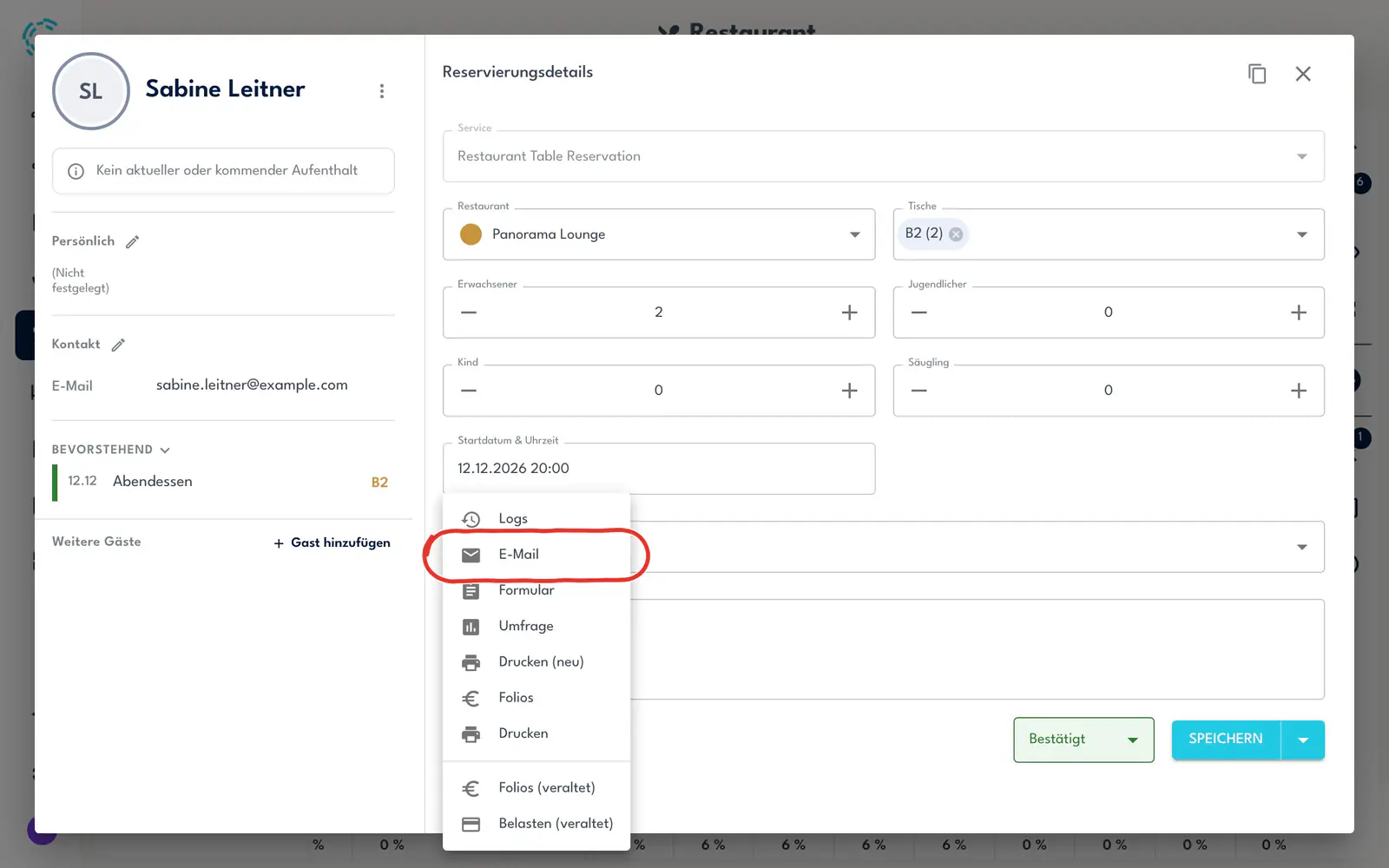
Klicke im Kalender auf die Reservierung und wähle unten links im Fenster im Menü ⋮ (Weitere Aktionen), neben BELASTEN, den Eintrag E-Mail.
Achtung
SENDEN schickt die E-Mail sofort an den Gast.
-
Klicke im Fenster Kommunikation neben Reservierung aktualisiert auf SENDEN.
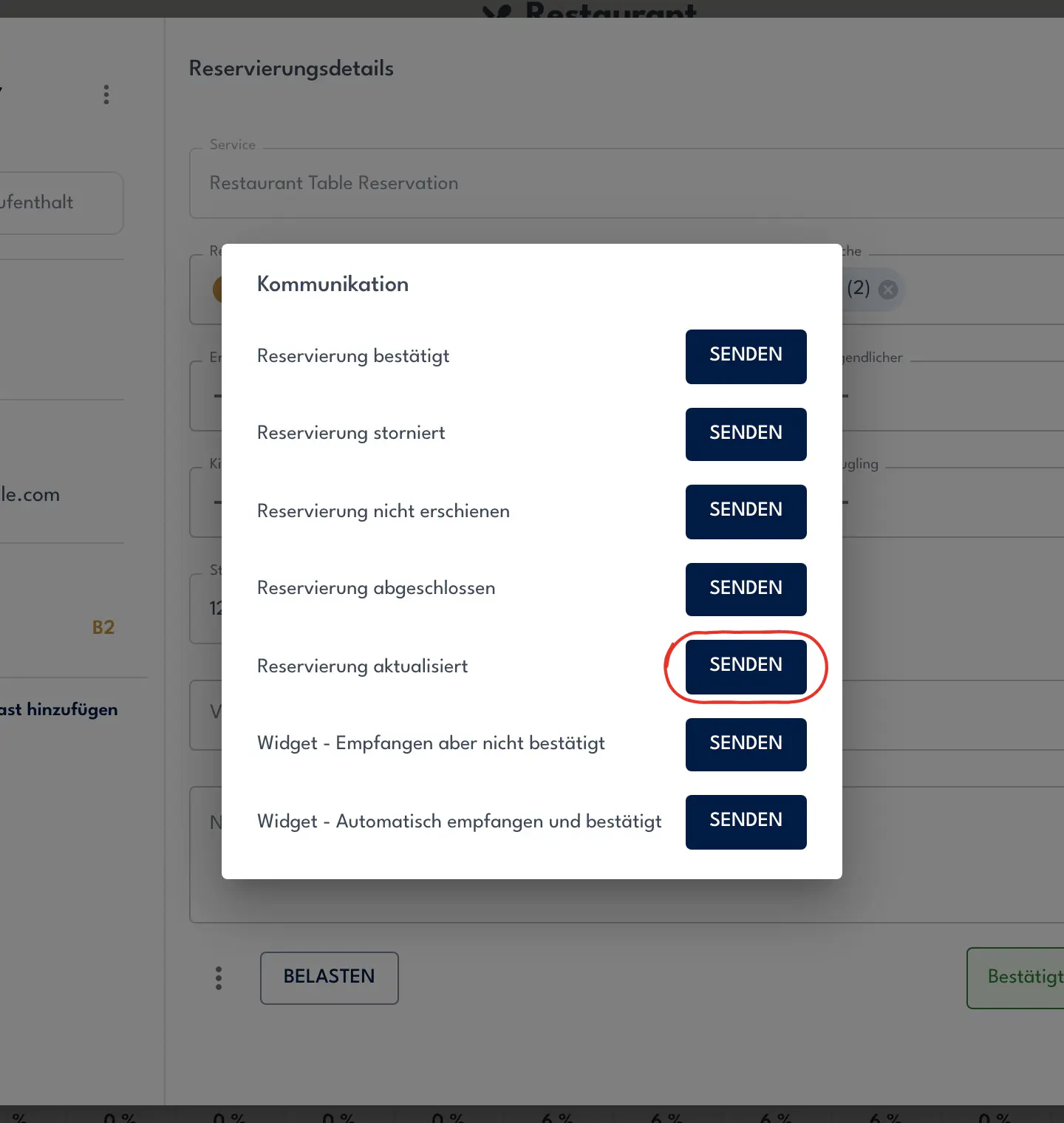
Ergebnis: Das Fenster Kommunikation schließt sich, und unten erscheint „E-Mail-Benachrichtigung erfolgreich gesendet". Fehlt für das Ereignis eine Vorlage, steht dort „Für dieses Ereignis ist keine E-Mail-Vorlage konfiguriert".
Gut zu wissen
- Ändert sich beim Speichern der Status, schickt Speichern & E-Mail senden die E-Mail des neuen Status, etwa die Stornierung statt der Änderung: Welche E-Mail bekommt der Gast wann?
- Beim Anlegen heißen die Buttons RESERVIERUNG ERSTELLEN und, im Pfeil daneben, Reservierung erstellen & E-Mail senden.
- Ziehst du eine Reservierung im Kalender auf eine andere Uhrzeit, fragt das Fenster Sind Sie sicher? dasselbe, im Tischplan auf einen anderen Tisch das Fenster Reservierung verschieben?: SPEICHERN oder Speichern & E-Mail senden im Pfeil daneben.
Siehe auch
Zuletzt geprüft am 5. November 2026
Welche E-Mail bekommt der Gast wann?
Online-Buchungen bekommen ihre E-Mail von selbst; eine Reservierung vom Team nur, wenn du beim Speichern die Variante mit E-Mail wählst, und dann die E-Mail ihres Status.
Wie bekomme ich eine Kopie jeder E-Mail?
Trage im Fenster der Vorlage bei BCC: Interner Versand eure Adresse ein; jede E-Mail mit dieser Vorlage geht dann als Blindkopie auch an euch.