

Wie erstelle ich eine E-Mail-Vorlage?
Im Reiter Vorlagen klonst du eine fertige Vorlage, gibst ihr Namen, Absendername und Betreff und änderst den Text; danach wählst du sie beim Ereignis aus.
Der Spa soll eine eigene Bestätigung bekommen, mit seinem Namen als Absender. Du legst sie als Kopie der Vorlage „Reservation confirmed (DE)" an und nennst sie „Spa – Termin bestätigt".
Was bringt dir das?
- Gäste lesen im Posteingang „Spa & Beauty" als Absender und „Ihr Spa-Termin ist bestätigt" als Betreff, sobald du die Vorlage beim Ereignis Reservierung bestätigt wählst.
Schritte
-
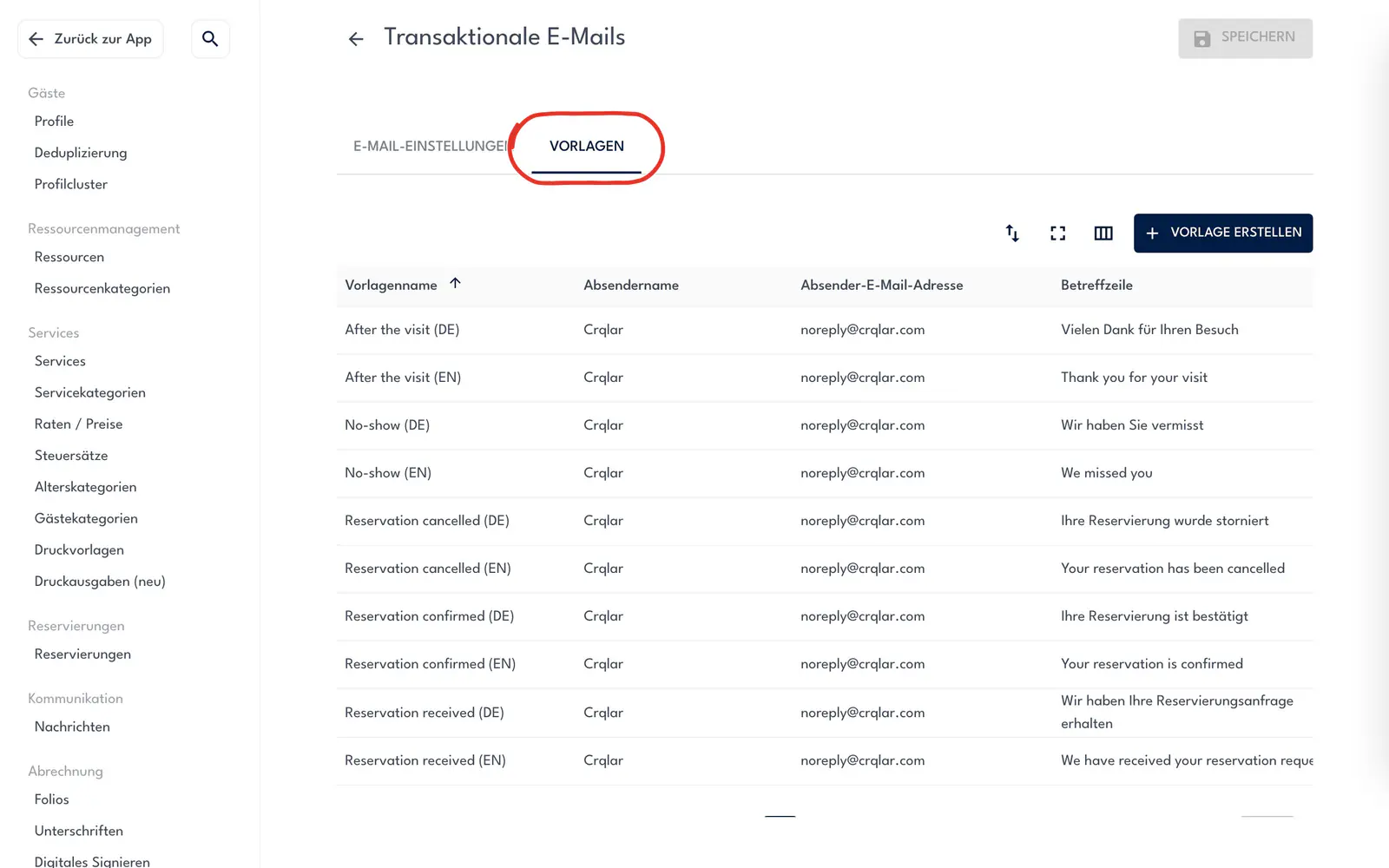
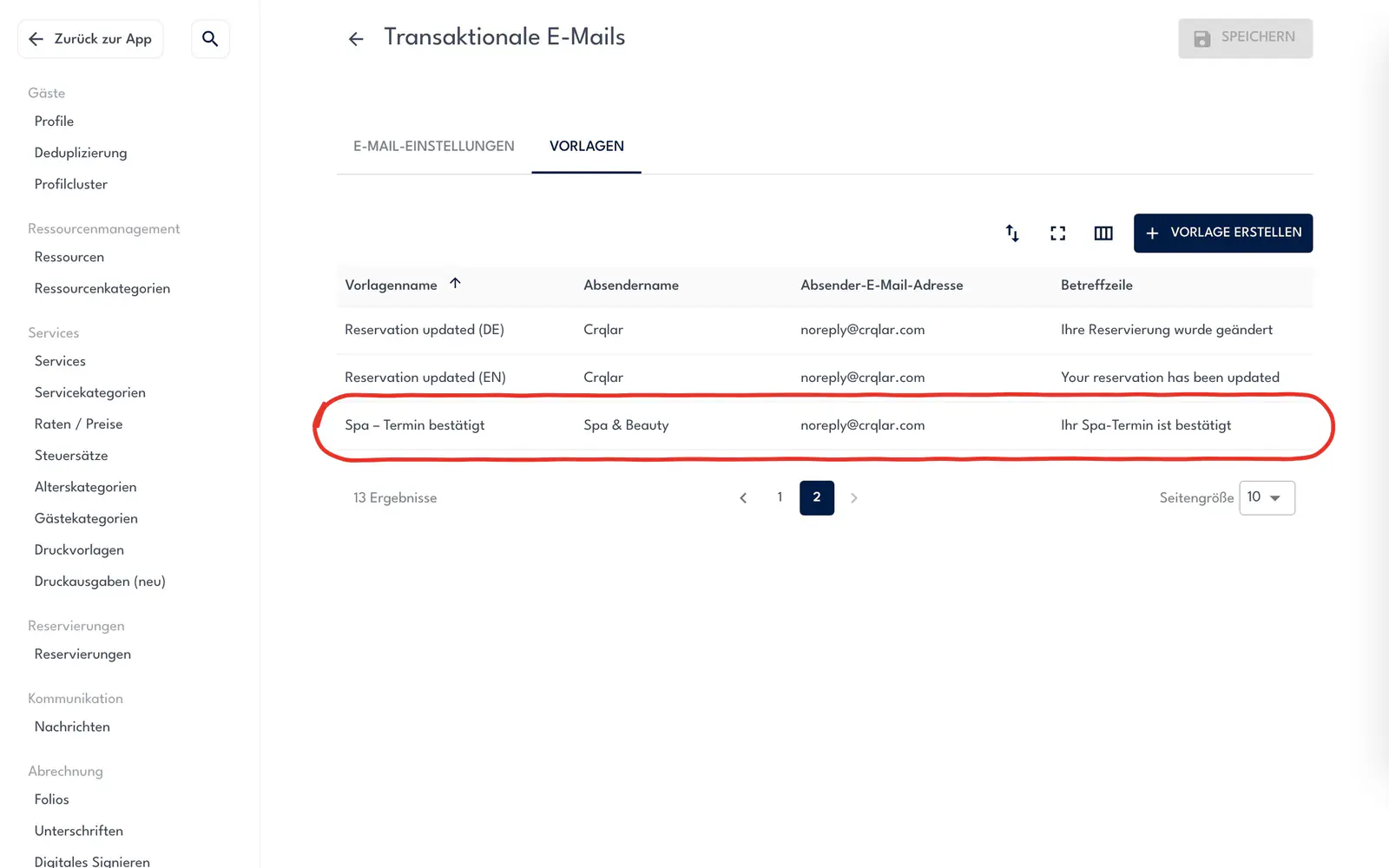
Öffne Einstellungen → Marketing → Transaktionale E-Mails und klicke auf den Reiter VORLAGEN.
-
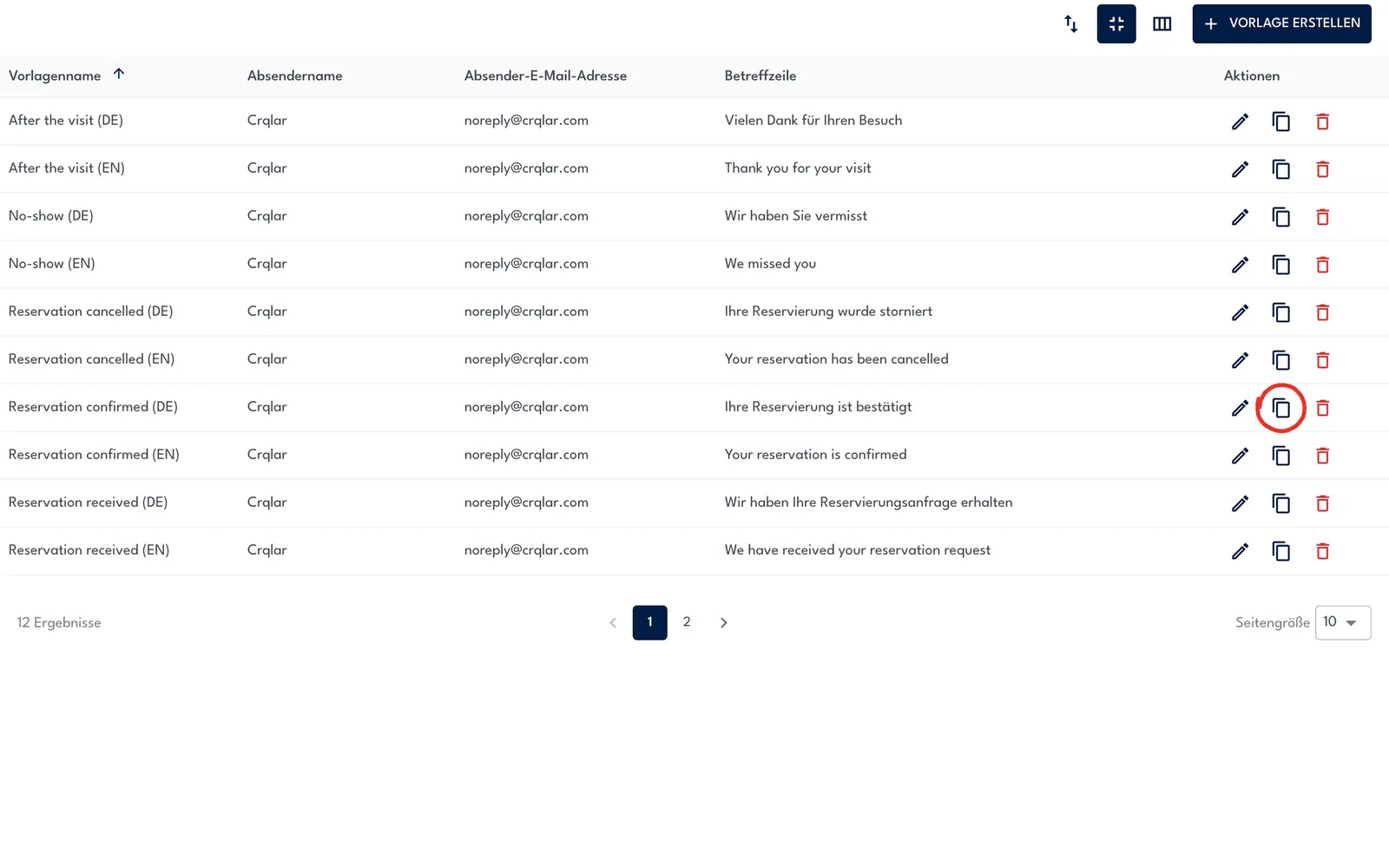
Klicke in der Zeile von Reservation confirmed (DE) rechts unter Aktionen auf das zweite Symbol, Vorlage klonen. Crqlar legt sofort „Kopie von Reservation confirmed (DE)" an; die Liste ist nach dem Namen sortiert.
Hinweis
Ist rechts keine Spalte Aktionen zu sehen, öffne die Liste mit dem Symbol Vollbildmodus über der Liste im Vollbild: Dann stehen Name und Symbole nebeneinander.
-
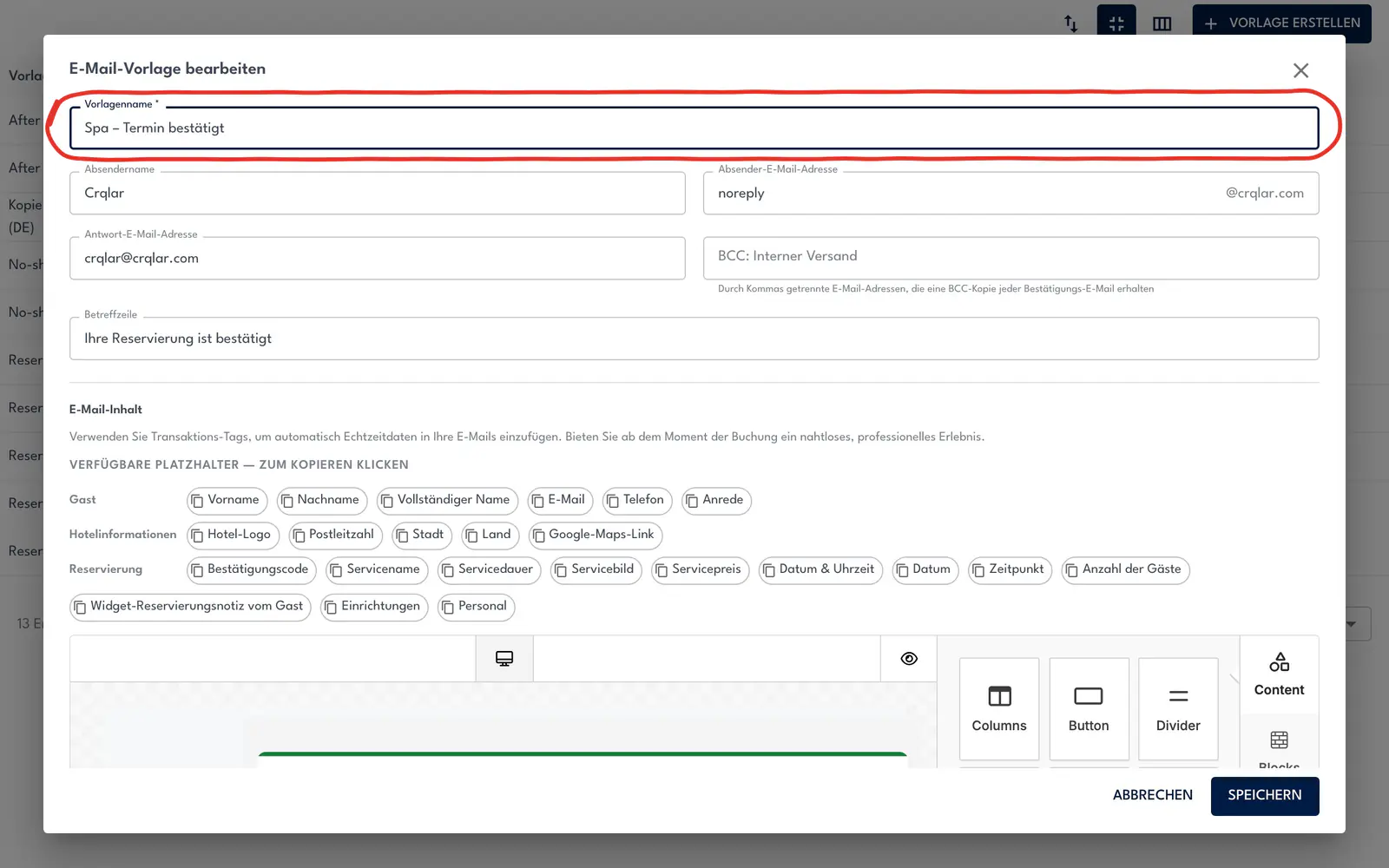
Klicke in der Zeile von Kopie von Reservation confirmed (DE) auf das Stiftsymbol, Vorlage bearbeiten, und trage bei Vorlagenname „Spa – Termin bestätigt" ein.
-
Trage bei Absendername „Spa & Beauty" und bei Betreffzeile „Ihr Spa-Termin ist bestätigt" ein.
-
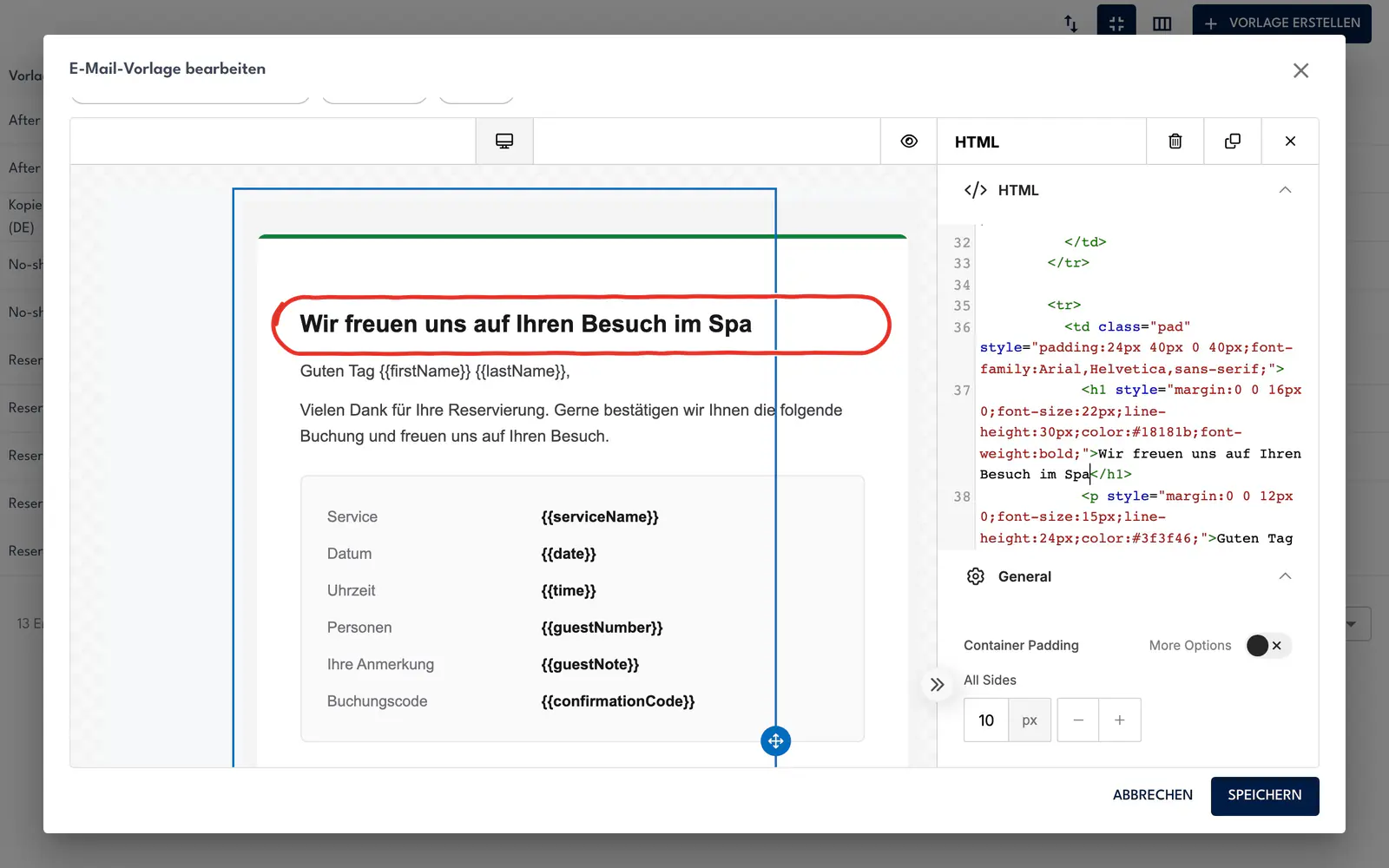
Klicke unter E-Mail-Inhalt im Editor auf den Text der E-Mail. Rechts öffnet sich das Feld HTML mit dem Text der E-Mail; überschreibe dort die Überschrift „Ihre Reservierung ist bestätigt" mit „Wir freuen uns auf Ihren Besuch im Spa". Die Vorschau links zeigt den neuen Text sofort.
-
Klicke unten im Fenster auf SPEICHERN.
Ergebnis: Das Fenster schließt sich, und in der Liste steht „Spa – Termin bestätigt" mit dem Absendernamen „Spa & Beauty" und dem Betreff „Ihr Spa-Termin ist bestätigt". Bei mehr als 10 Vorlagen blätterst du unter der Liste weiter.
Wie setze ich den Vornamen des Gasts in den Text?
-
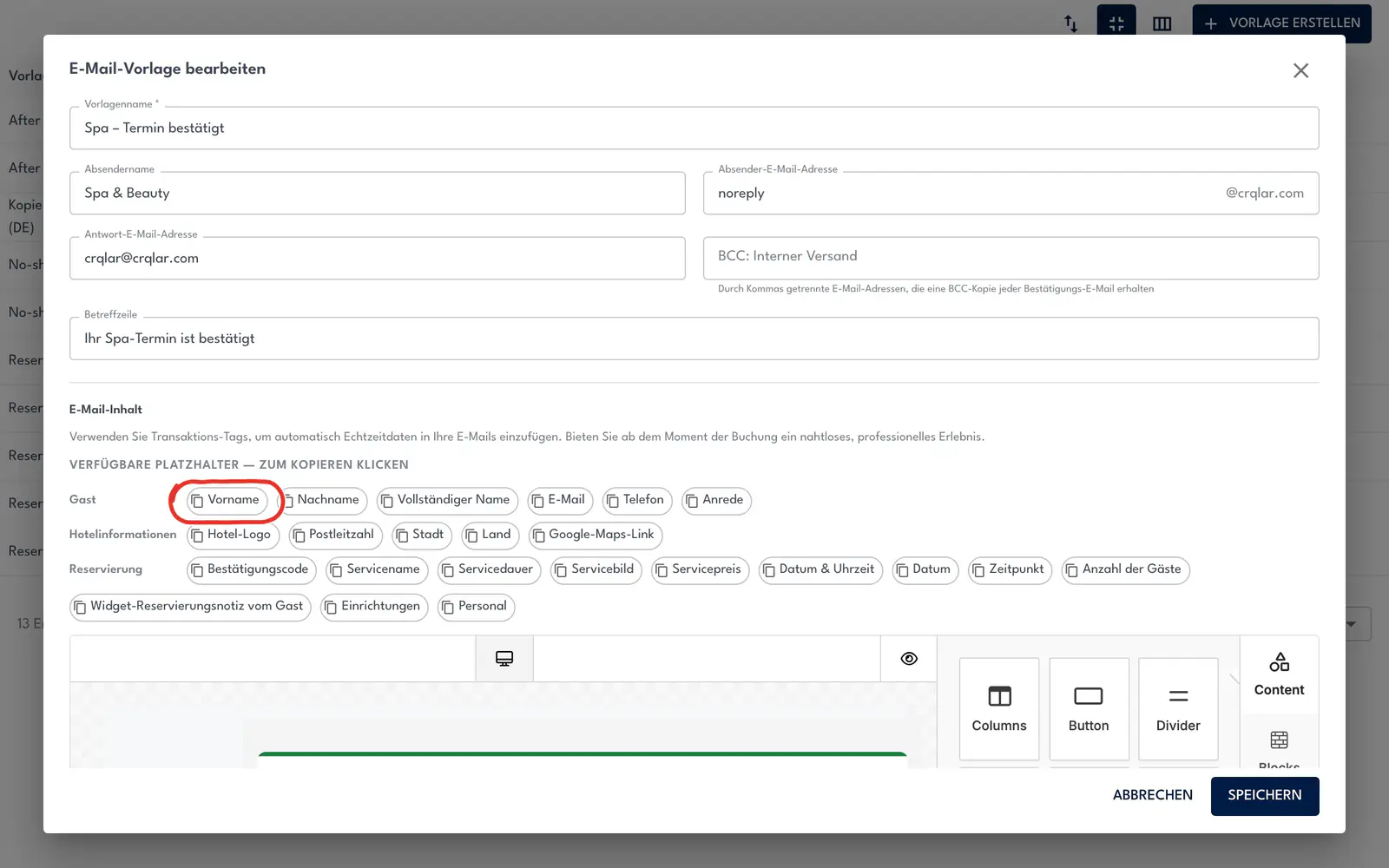
Klicke im Fenster der Vorlage unter VERFÜGBARE PLATZHALTER — ZUM KOPIEREN KLICKEN auf Vorname. Crqlar kopiert den Platzhalter und zeigt „Kopiert!".
-
Füge ihn im Feld HTML oder in der Betreffzeile dort ein, wo der Vorname stehen soll.
Ergebnis: An der Stelle steht der Platzhalter für den Vornamen; in der E-Mail an den Gast steht dort sein Vorname. Die Platzhalter für Datum, Uhrzeit oder Service füllt Crqlar genauso mit den Werten seiner Reservierung.
Gut zu wissen
- Die neue Vorlage geht erst hinaus, wenn du sie unter E-MAIL-EINSTELLUNGEN beim Ereignis und in der Sprache wählst: Wie richte ich die E-Mails an Gäste ein?
- Mit VORLAGE ERSTELLEN über der Liste beginnst du mit einer leeren E-Mail, die du aus Bausteinen zusammenziehst; die Bausteine sind englisch beschriftet.
- Der rote Papierkorb in der Zeile löscht eine Vorlage sofort, ohne Rückfrage.
Siehe auch
Zuletzt geprüft am 5. November 2026
Wie richte ich die E-Mails an Gäste ein?
Unter Einstellungen → Marketing → Transaktionale E-Mails wählst du je Sektor für jedes Ereignis die Vorlage, die der Gast bekommt, für jede Sprache eine.
Welche E-Mail bekommt der Gast wann?
Online-Buchungen bekommen ihre E-Mail von selbst; eine Reservierung vom Team nur, wenn du beim Speichern die Variante mit E-Mail wählst, und dann die E-Mail ihres Status.