

Wie verbinde ich Opera Cloud (OHIP) mit Crqlar?
Unter Einstellungen → Integrationen → OHIP (Opera Cloud) trägst du Gateway-URL, Client-ID, Client-Geheimnis und Hotel-ID von Oracle ein, schaltest die Schnellsynchronisierung ein und holst die Daten mit einer vollständigen Synchronisierung zum ersten Mal ab.
Euer Hotel führt Zimmer und Aufenthalte in Opera Cloud. Du trägst in Crqlar die Zugangsdaten für die Oracle Hospitality Integration Platform (OHIP) ein. Danach holt Crqlar Gäste, Aufenthalte und Folios selbst aus Opera Cloud ab.
Was bringt dir das?
- Gäste aus Opera Cloud stehen mit Name, Anschrift und Kontaktdaten als Gästeprofil in Crqlar.
- Ihre Aufenthalte kommen mit Anreise, Abreise, Status und Zimmernummer an, die Gästezahl nach euren Alterskategorien, dazu die Buchungen auf ihrer Zimmerrechnung.
Schritte
-
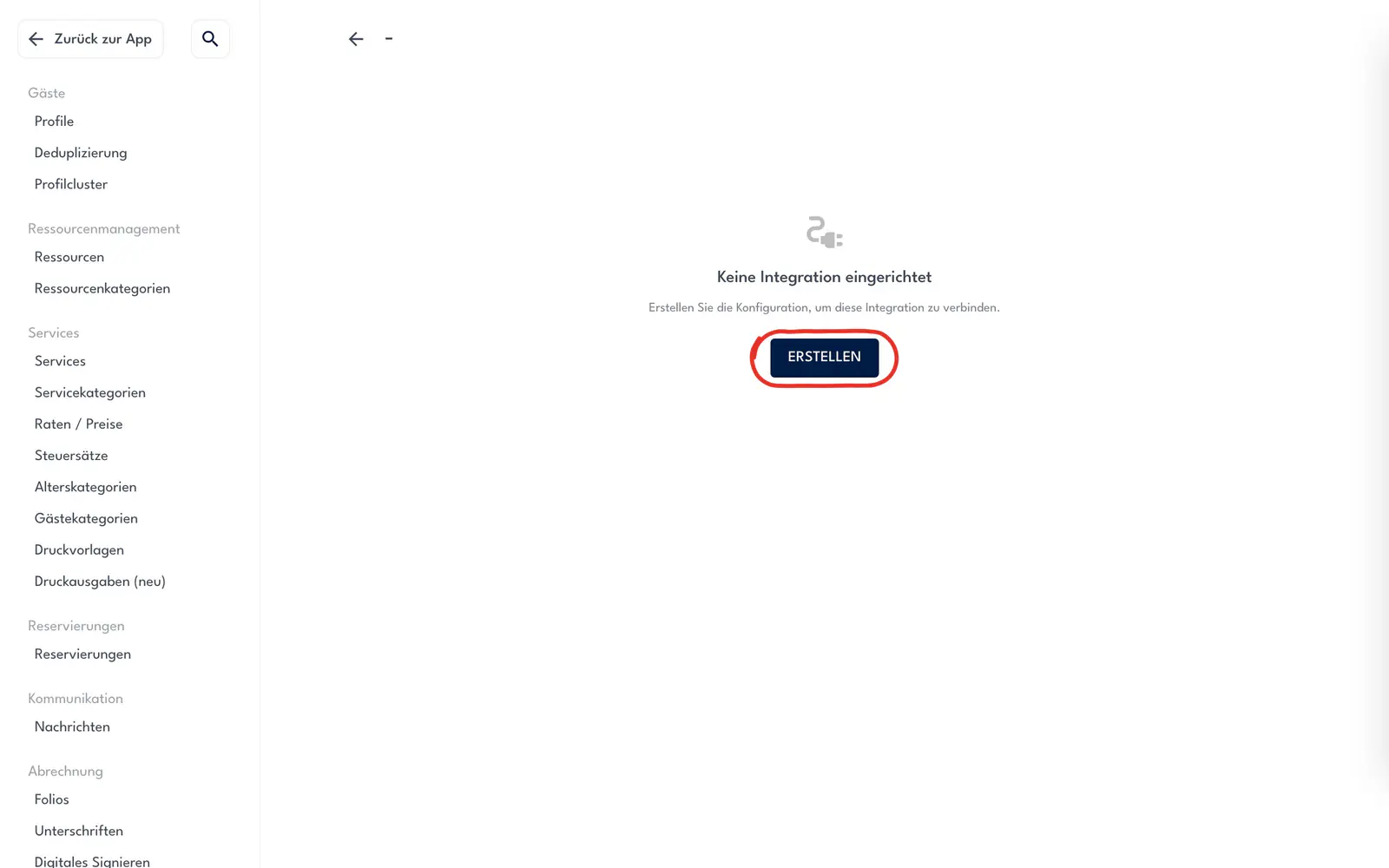
Öffne Einstellungen → Integrationen → OHIP (Opera Cloud) und klicke auf ERSTELLEN.
Hinweis
Steht OHIP (Opera Cloud) nicht unter Integrationen, ist die Integration für euer Haus noch nicht freigeschaltet. Frage das Crqlar-Team: Öffne unten rechts den Crqlar Assistant, klicke auf + und wähle Team fragen.
-
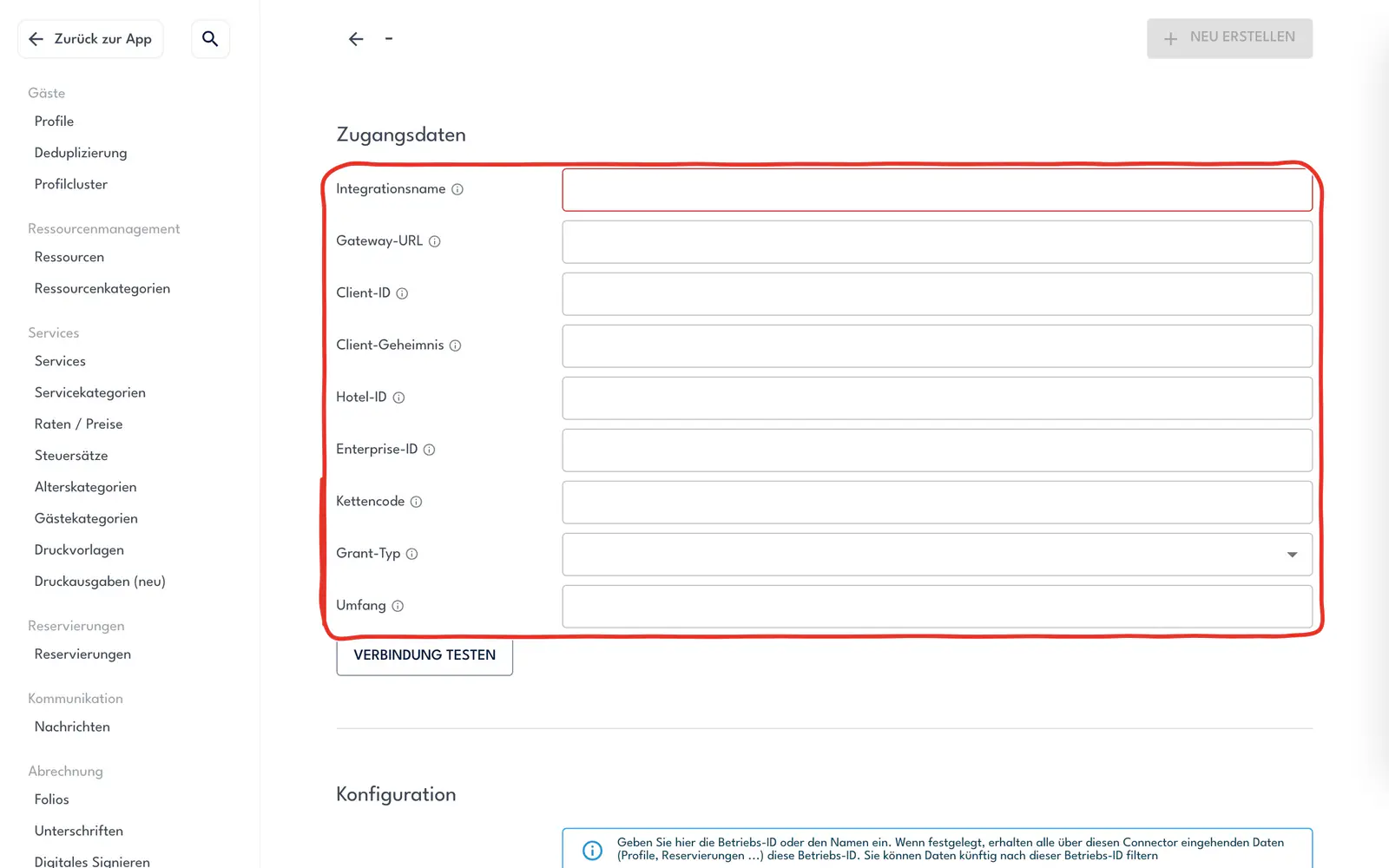
Trage bei Integrationsname „Opera Cloud" ein und bei Gateway-URL, Client-ID, Client-Geheimnis und Hotel-ID die Zugangsdaten für OHIP. Enterprise-ID füllst du nur aus, wenn ihr eine bekommen habt. Welche Werte ihr braucht und wie ihr sie bei Oracle anlegt, beantwortet euer Opera-Anbieter.
-
Wähle bei Grant-Typ den Eintrag, den euer Opera-Anbieter nennt. Bei password erscheinen Benutzername und Passwort, bei client_credentials trägst du bei Umfang den Wert von Oracle ein. Mit VERBINDUNG TESTEN prüfst du die Zugangsdaten, bevor du speicherst.
-
Klicke auf Datensynchronisierung einrichten und schalte unter Schnellsynchronisierung den Schalter Aktiviert ein. Ohne ihn holt Crqlar die heutigen Aufenthalte nicht von selbst ab; mit ihm alle 5 Minuten.
-
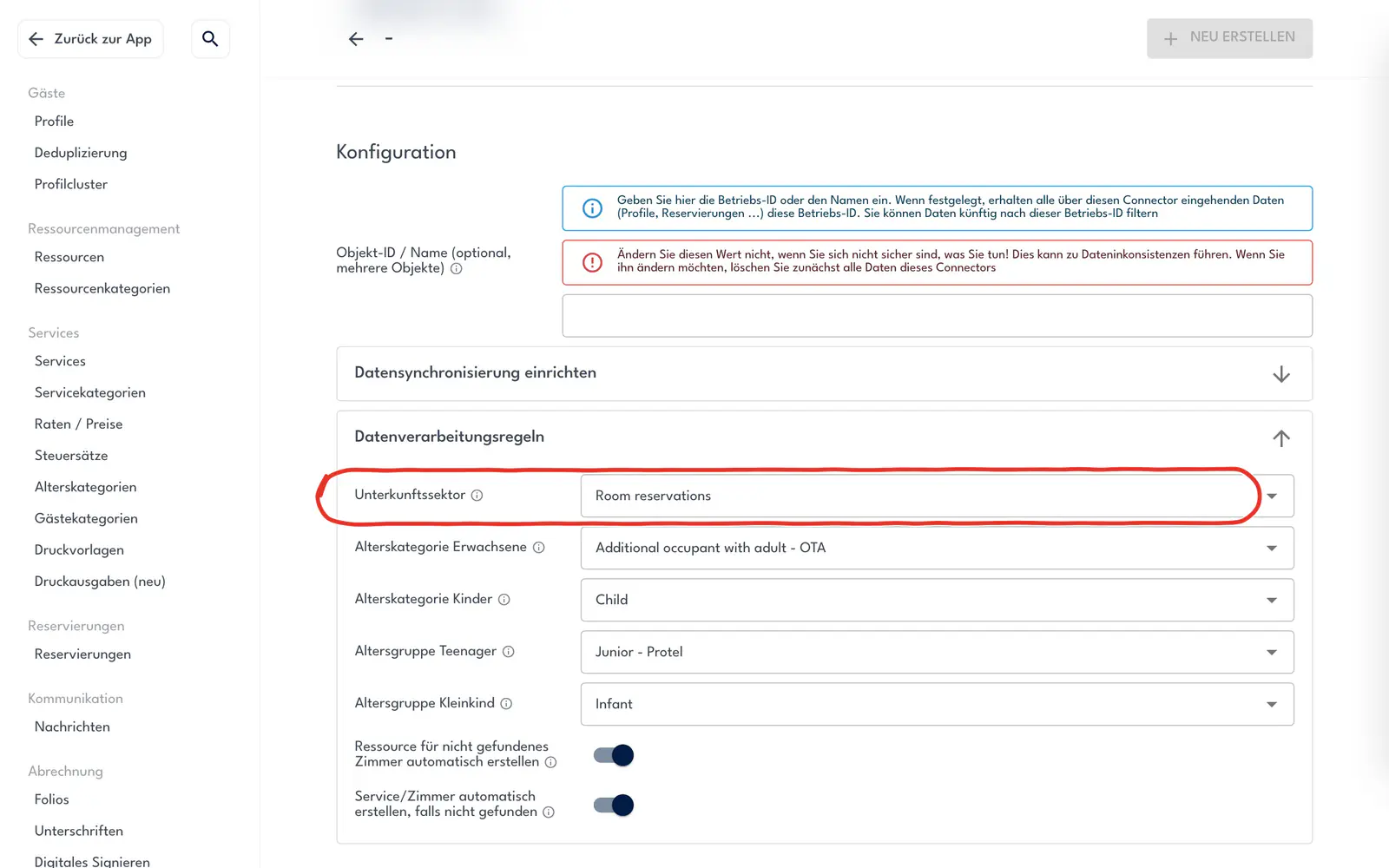
Klicke auf Datenverarbeitungsregeln. Bei Unterkunftssektor steht euer erster Unterkunftssektor: Habt ihr mehrere, wähle den, in dem die Aufenthalte landen sollen. Wähle darunter bei Alterskategorie Erwachsene, Alterskategorie Kinder, Altersgruppe Teenager und Altersgruppe Kleinkind eure Alterskategorien.
-
Klicke oben rechts auf NEU ERSTELLEN. NEU ERSTELLEN ist grau, bis bei Integrationsname etwas steht.
Ergebnis: Oben rechts steht jetzt SPEICHERN, und die Verbindung hat die Reiter KONFIGURATION, AUFGABEN und STATISTIKEN UND PROTOKOLLE.
Wie hole ich die Daten zum ersten Mal ab?
Die Schnellsynchronisierung startet erst nach einer ersten vollständigen Synchronisierung.
- Klicke im Reiter AUFGABEN auf VOLLSTÄNDIGE SYNCHRONISIERUNG PLANEN.
Ergebnis: Im Reiter AUFGABEN steht die Synchronisierung als Zeile mit ihrem Status. Crqlar holt die Reservierungen mit Anreise in den letzten 365 Tagen, so wie es unter Vollständige Synchronisierung steht, mit Gästeprofilen und Folios.
Gut zu wissen
- Die Schnellsynchronisierung holt nur die Aufenthalte, die heute laufen, ohne Gästeprofile und Folios. Neue Reservierungen für die nächsten Tage holt die Tägliche Synchronisierung jeden Abend, wenn du sie unter Datensynchronisierung einrichten einschaltest und bei Reservierungstage in der Zukunft einträgst, wie weit sie vorausschaut.
- Crqlar liest aus Opera Cloud nur: Es schreibt nichts zurück, auch keine Buchungen aufs Zimmer, Spa- oder Restaurantreservierungen.
Siehe auch
Zuletzt geprüft am 5. November 2026
Wie verbinde ich Mews mit Crqlar?
Unter Einstellungen → Integrationen → Mews trägst du Client-Token, Zugriffstoken und Kundenname von Mews ein, schaltest die Schnellsynchronisierung ein und holst die Daten mit einer vollständigen Synchronisierung zum ersten Mal ab.
Wie verbinde ich Oracle Simphony mit Crqlar?
Unter Einstellungen → Integrationen → Oracle Simphony legst du mit Erstellen die Verbindung an, trägst die Zugangsdaten des Simphony-API-Kontos ein und wählst, welche Kassenbereiche Crqlar übernimmt.