

Wie richte ich eine Druckausgabe ein?
Unter Einstellungen → Services → Druckausgaben (neu) legst du mit DRUCKAUSGABE ERSTELLEN eine Druckausgabe an und schreibst im Editor ihre Seite, mit Variablen wie dem Namen des Gasts.
Das Spa gibt Gästen eine eigene Terminbestätigung auf Deutsch mit: „Bestätigung Spa" mit Name, Datum, Uhrzeit, Behandlung und Mitarbeiter. Du legst sie als Druckausgabe an.
Was bringt dir das?
- Druckst du eine Spa-Reservierung mit Drucken (neu), steht „Bestätigung Spa · Deutsch" im Feld Druckausgabe zur Wahl, mit den Angaben dieser Reservierung.
Schritte
-
Öffne Einstellungen → Services → Druckausgaben (neu).
-
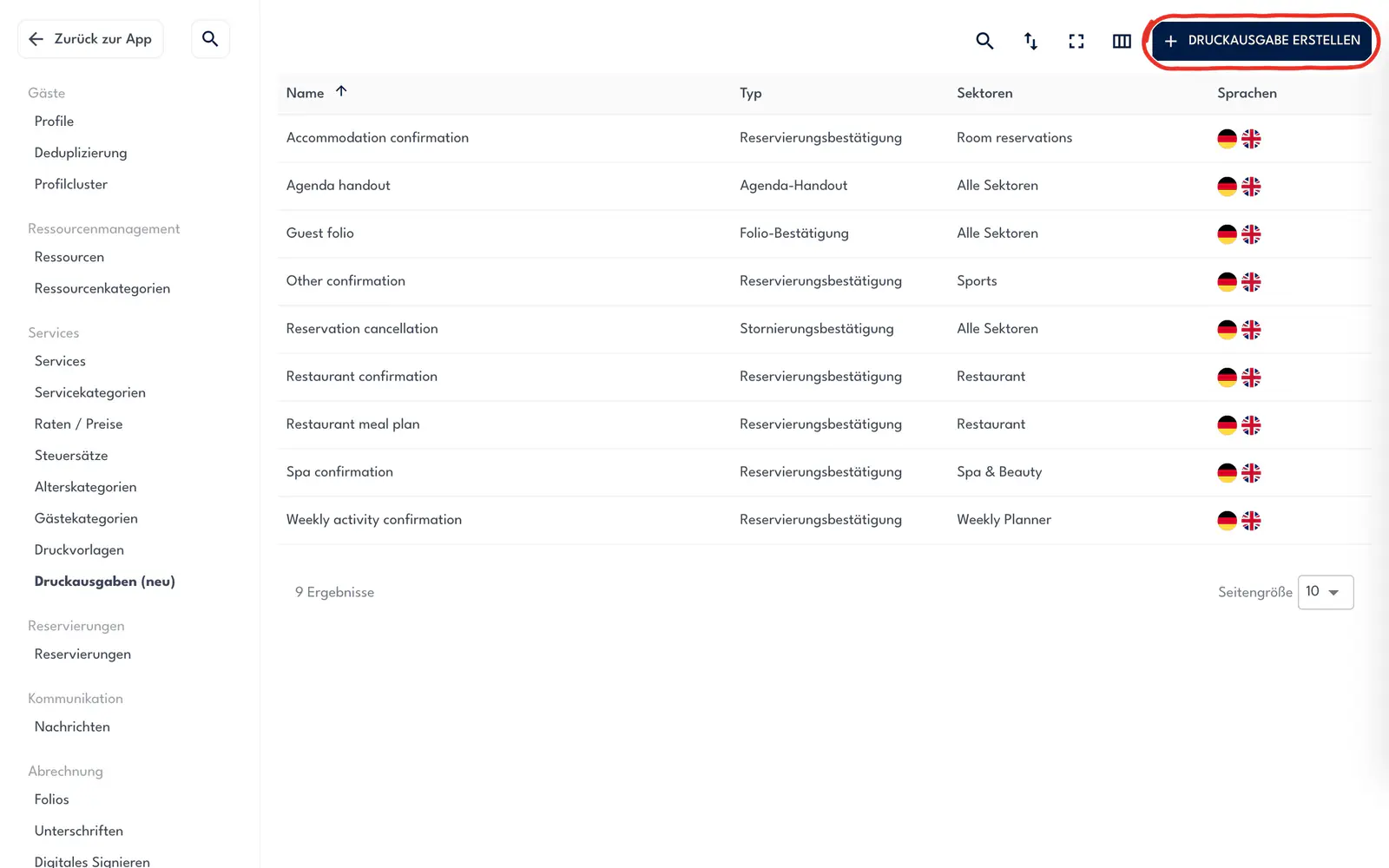
Klicke oben rechts auf DRUCKAUSGABE ERSTELLEN.
-
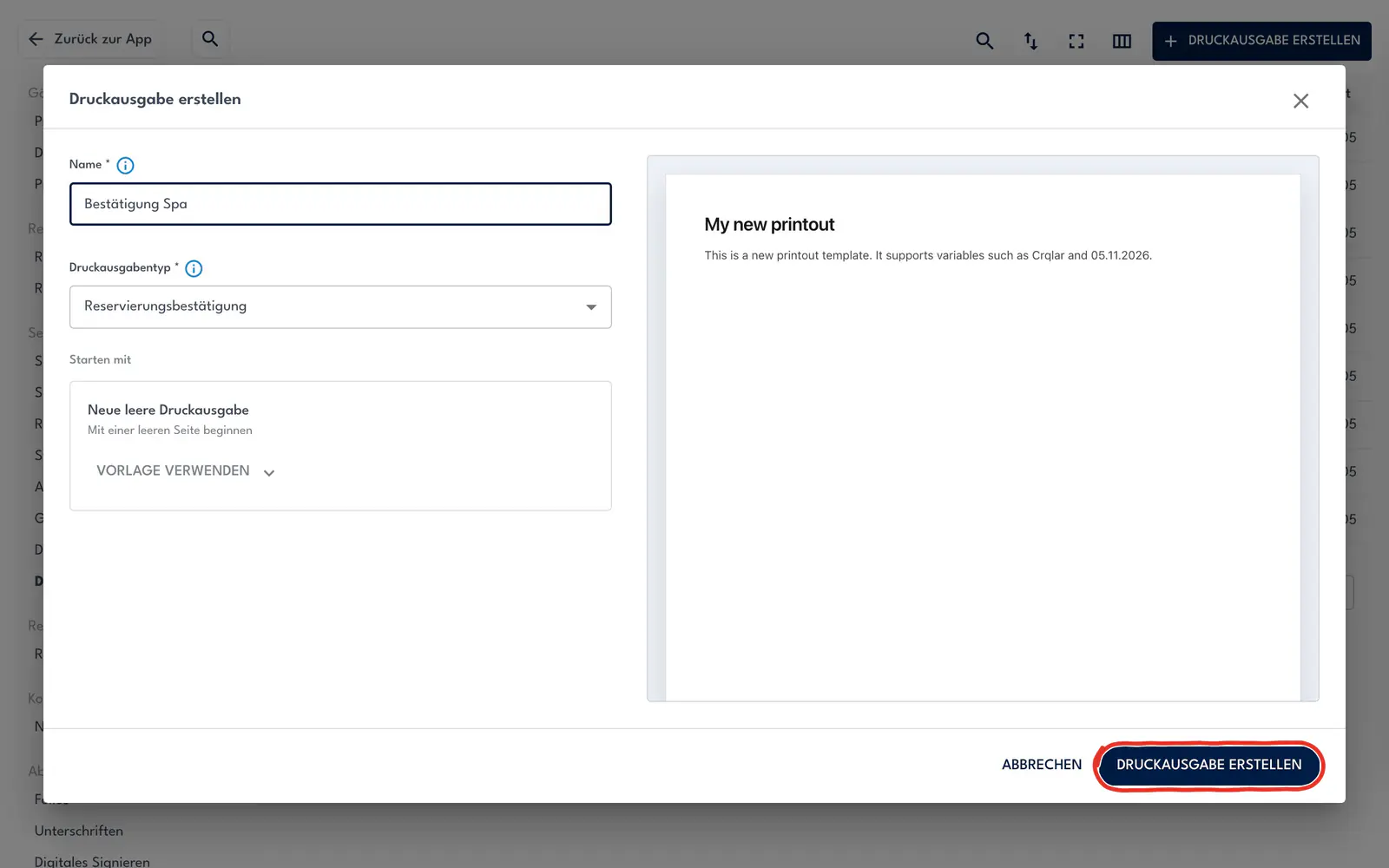
Trage im Fenster Druckausgabe erstellen bei Name „Bestätigung Spa" ein. Druckausgabentyp steht auf Reservierungsbestätigung: Damit erscheint die Druckausgabe beim Drucken einer Reservierung.
-
Klicke unten im Fenster auf DRUCKAUSGABE ERSTELLEN. Der Editor öffnet sich mit einer englischen Beispielseite.
-
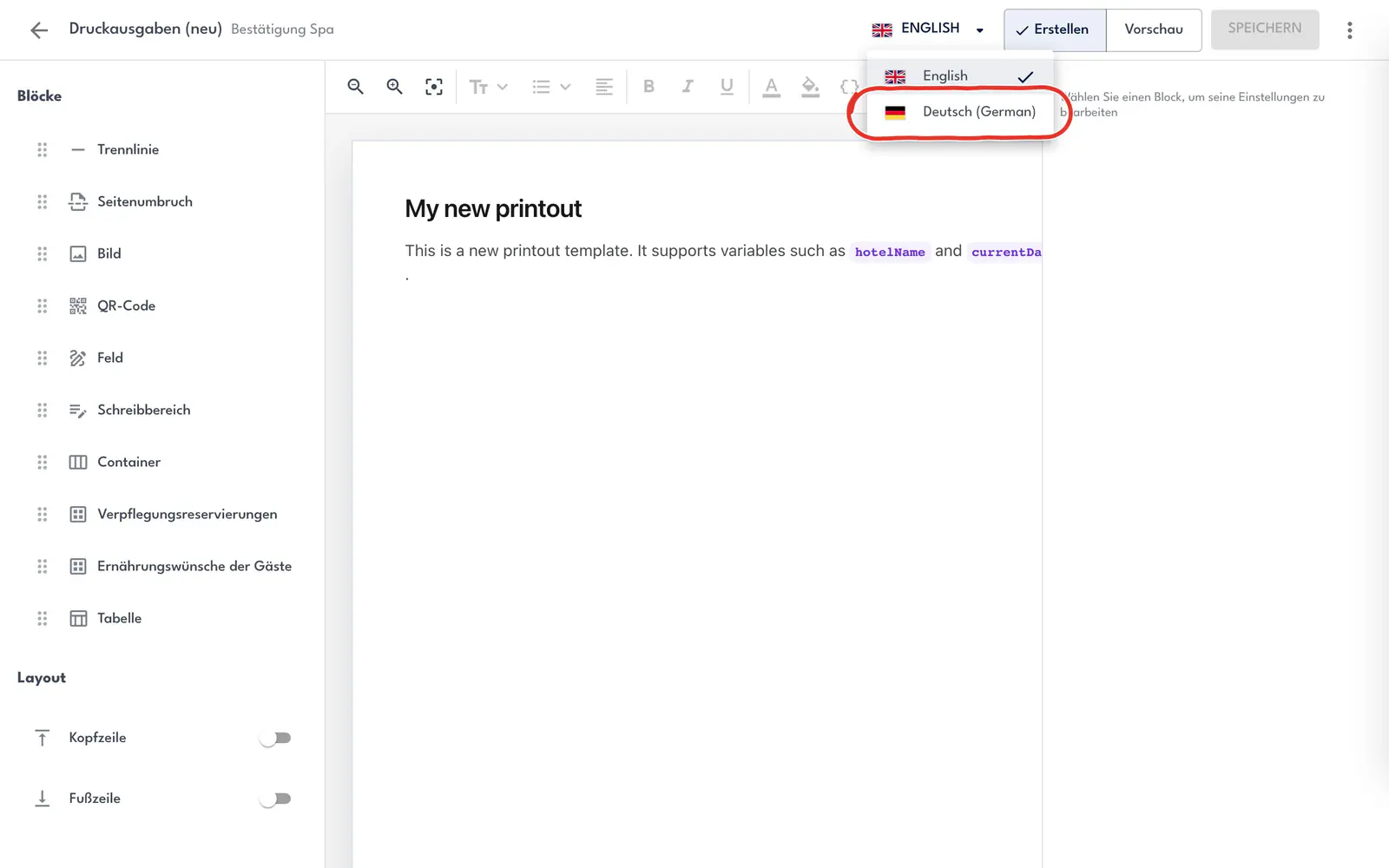
Klicke oben auf ENGLISH und wähle Deutsch (German).
-
Klicke dreimal auf die Überschrift „Mein neuer Ausdruck" und schreibe stattdessen „Bestätigung Ihres Termins".
-
Klicke dreimal auf den Absatz darunter und schreibe stattdessen „Gast: ".
-
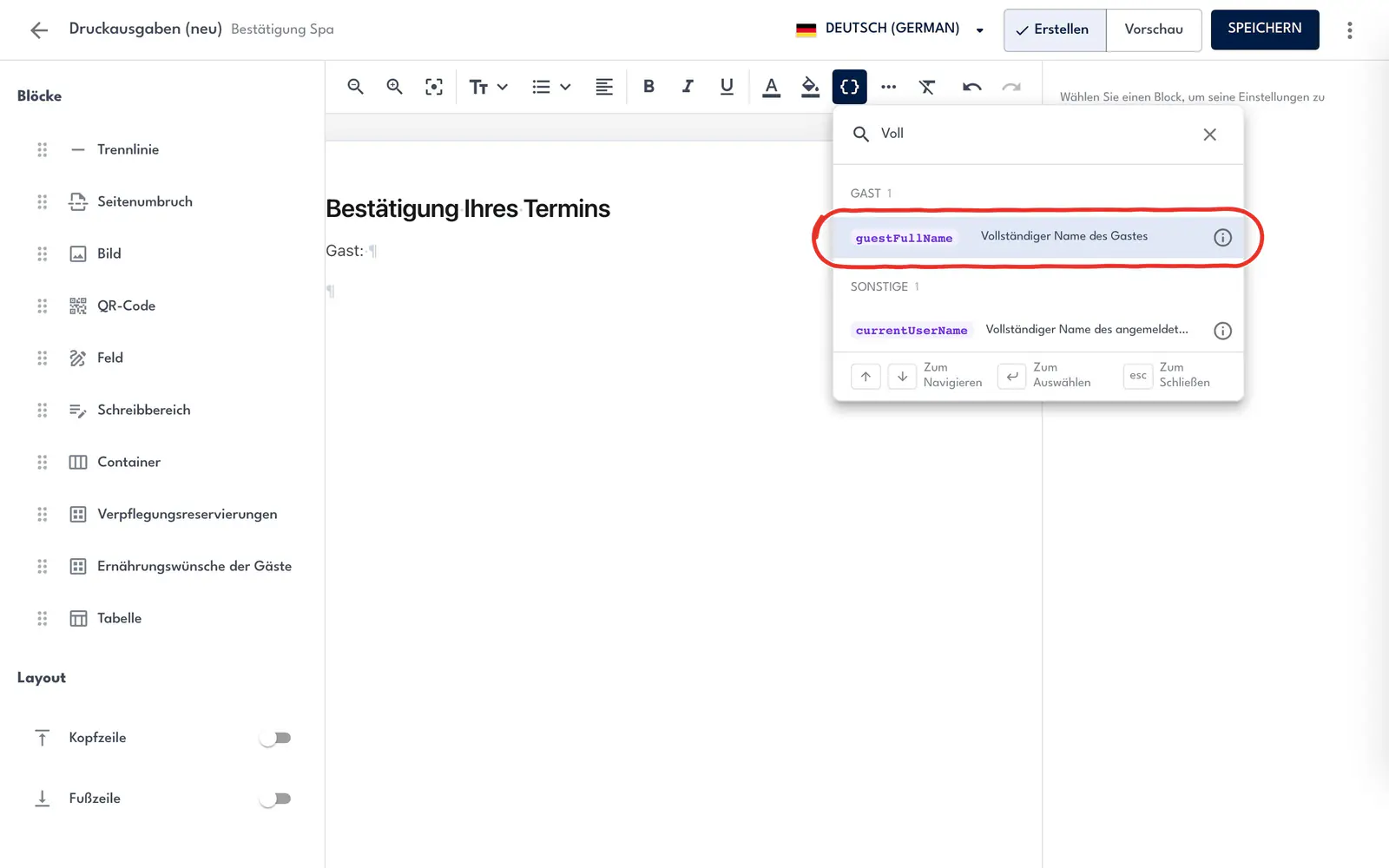
Klicke oben auf das Symbol {} (Variable einfügen), gib „Voll" ein und wähle Vollständiger Name des Gastes. Auf der Seite steht jetzt der Platzhalter „guestFullName".
-
Klicke oben rechts auf SPEICHERN.
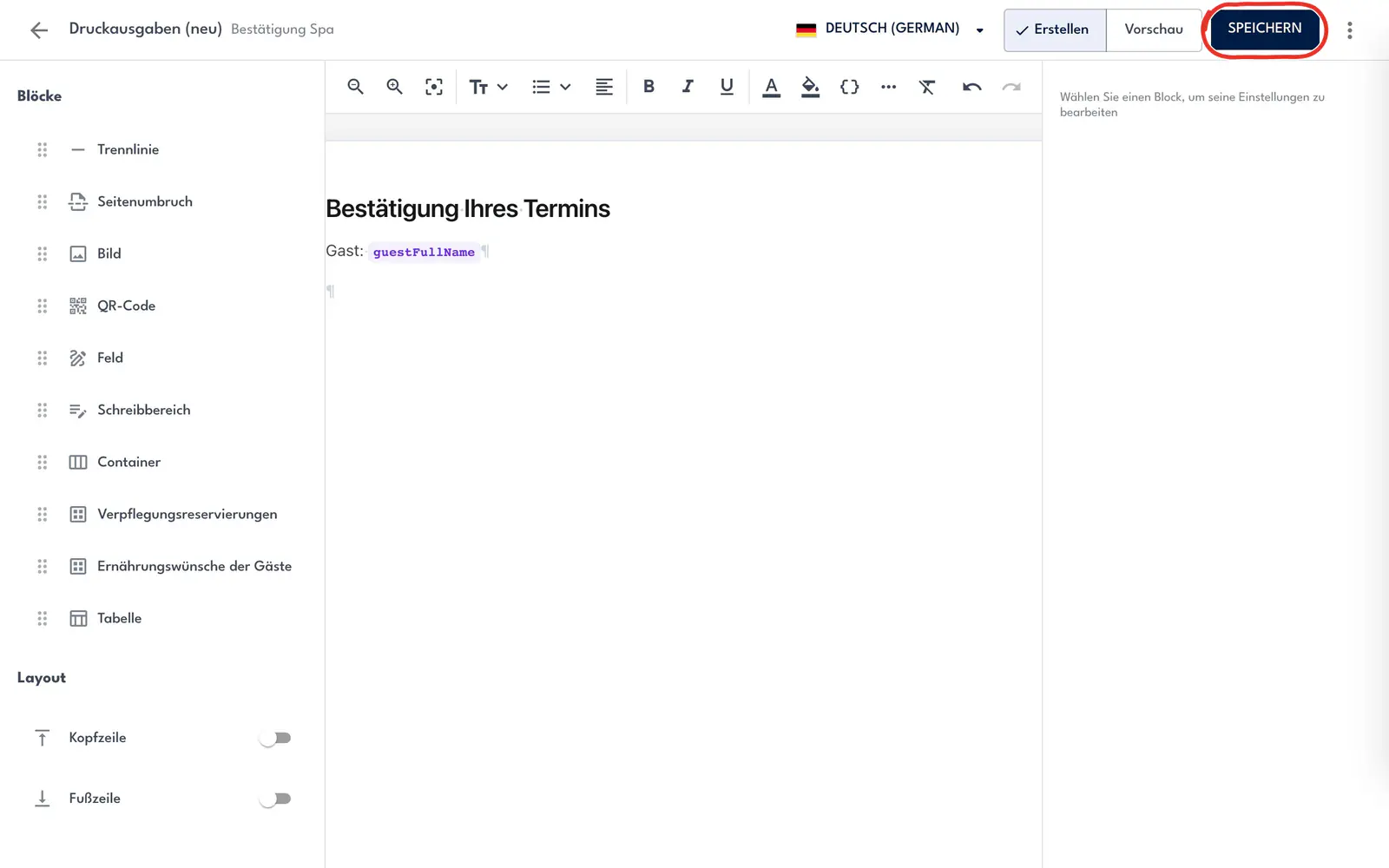
Ergebnis: Unten erscheint „Änderungen gespeichert!", und SPEICHERN ist wieder grau.
Wie füge ich Termin, Behandlung und Mitarbeiter ein?
Jede Angabe bekommt eine eigene Zeile: Mit der Eingabetaste am Ende einer Zeile beginnt die nächste. Jede Variable fügst du über das Symbol {} ein und findest sie mit dem Suchwort in Klammern.
-
Schreibe in die nächste Zeile „Datum: ", füge Startdatum der Reservierung ein (Suche „Startdatum"), schreibe „ um " und füge Startzeit der Reservierung ein (Suche „Startzeit").
-
Schreibe in die nächste Zeile „Behandlung: " und füge Übersetzter Servicename ein (Suche „Servicename").
-
Schreibe in die nächste Zeile „Mitarbeiter: " und füge Mitarbeiternamen der Reservierung ein (Suche „Mitarbeiternamen").
-
Klicke oben rechts auf SPEICHERN.
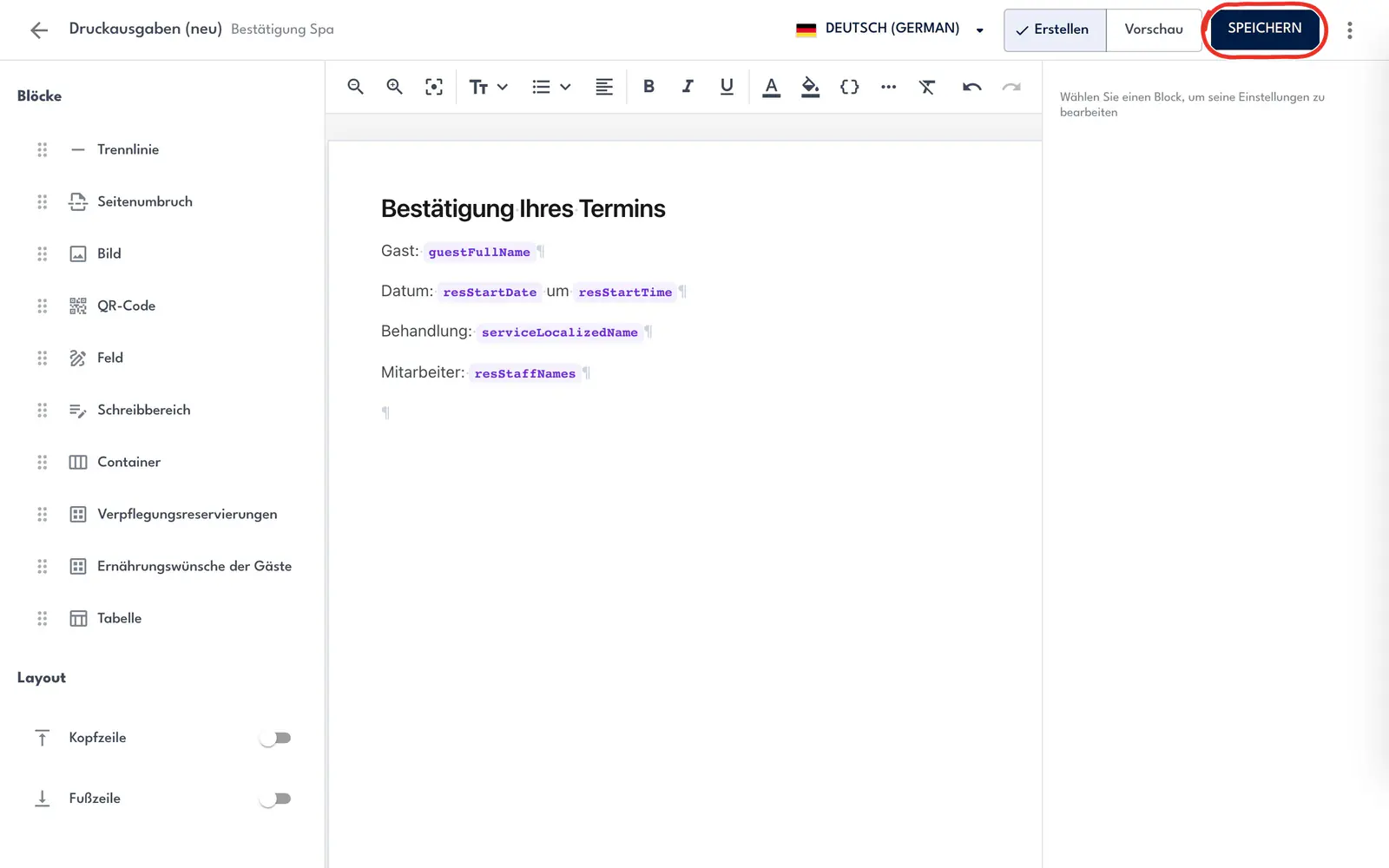
Ergebnis: Unten erscheint „Änderungen gespeichert!", und die Seite zeigt fünf Platzhalter.
Wie lege ich fest, für welche Reservierungen sie gilt?
Ohne Sektor gilt „Bestätigung Spa" für Reservierungen aller Sektoren, und neben der deutschen Seite hat sie noch die englische mit dem Beispieltext.
-
Klicke oben links im Editor auf den Pfeil (Zurück). Die Seite der Druckausgabe öffnet sich.
-
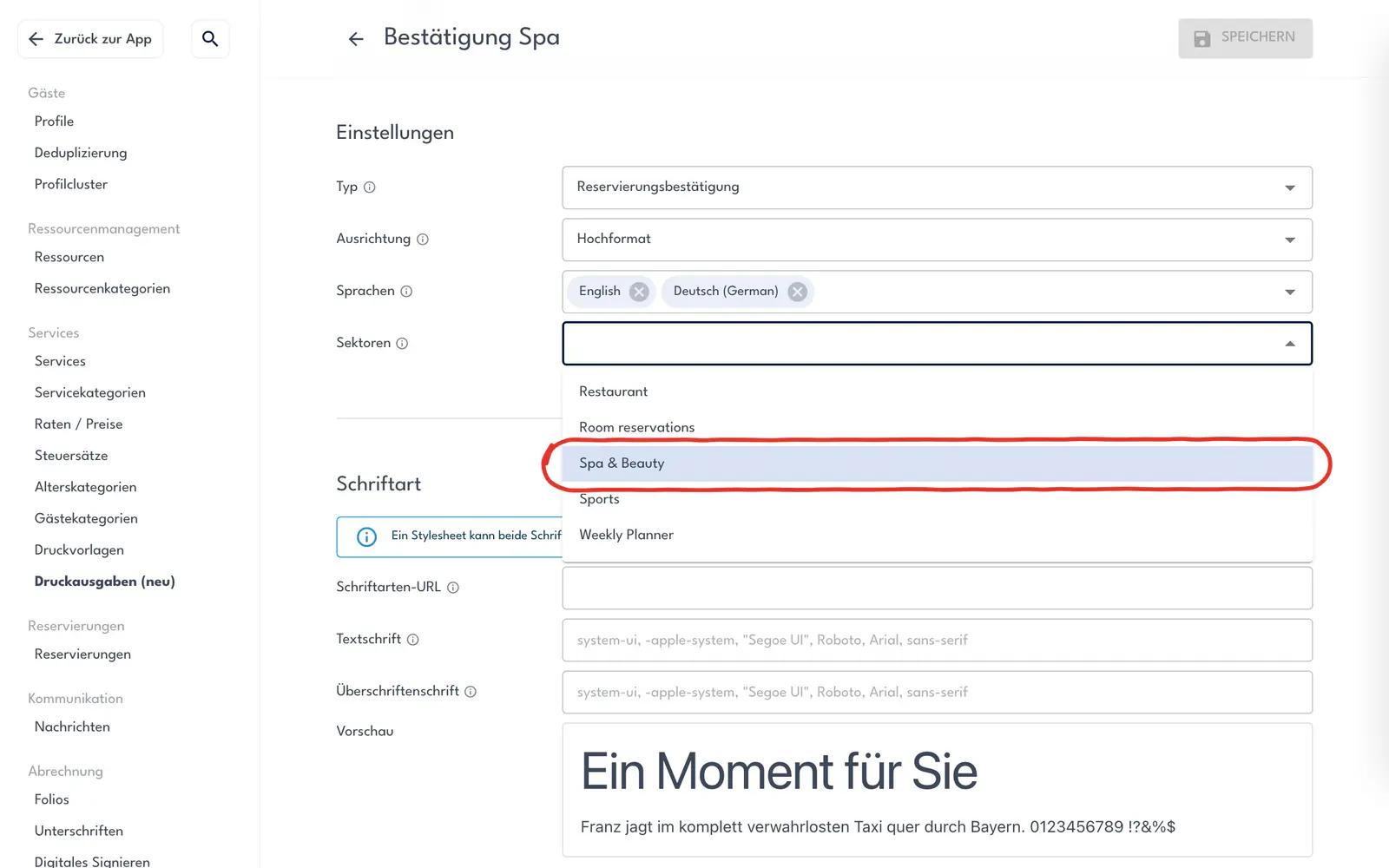
Wähle unter Einstellungen bei Sektoren den Eintrag Spa & Beauty.
-
Klicke bei Sprachen auf das Kreuz am Eintrag English. Beim Speichern löscht Crqlar die englische Seite. Für einen Gast, dessen Sprache „Bestätigung Spa" dann nicht hat, wählt die Druckansicht eine Druckausgabe in seiner Sprache vor, wenn es eine gibt.
-
Klicke oben rechts auf SPEICHERN.
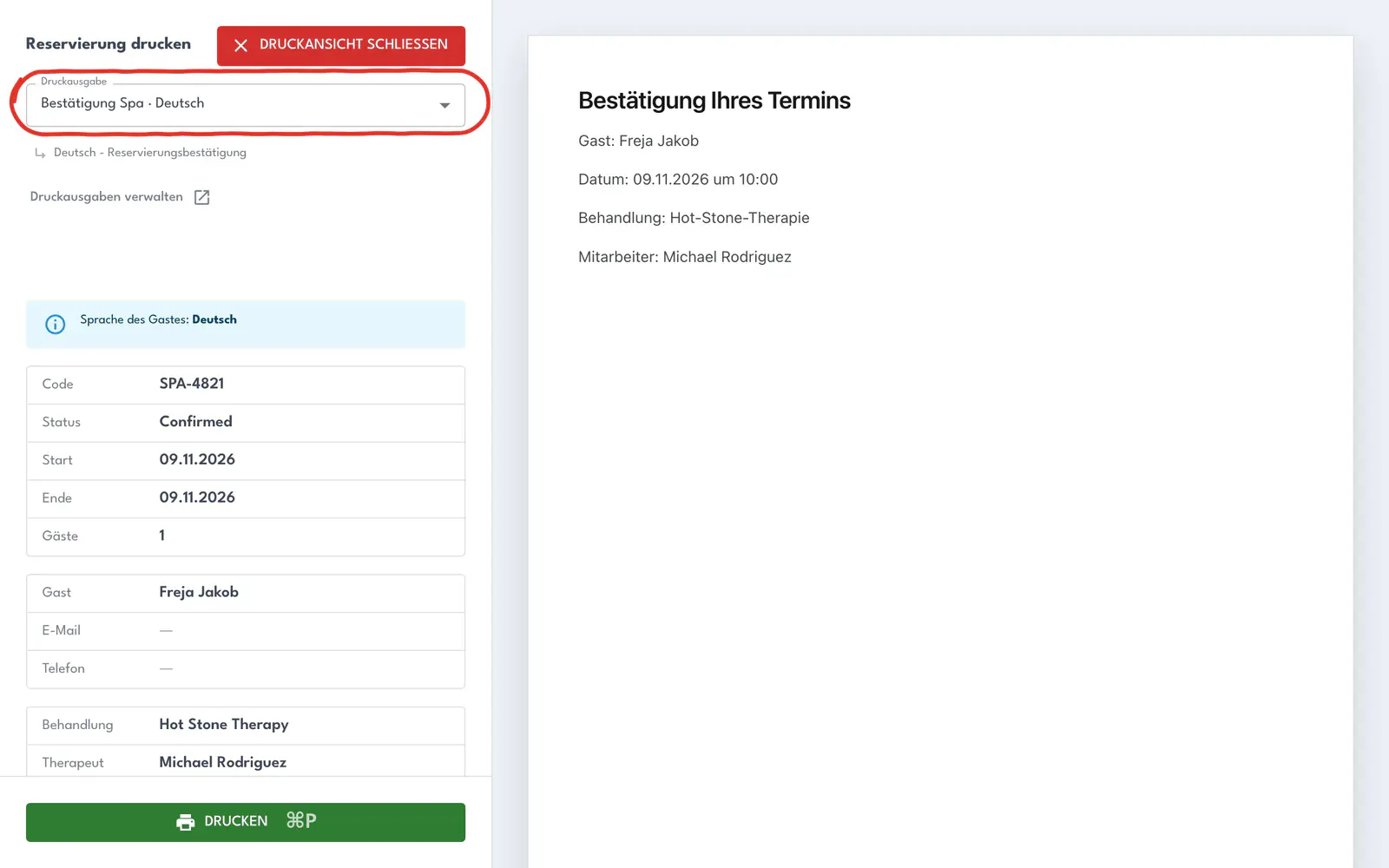
Ergebnis: Unten erscheint „Änderungen gespeichert!", und bei Sprachen steht nur noch Deutsch (German). Druckst du jetzt die Hot-Stone-Therapie von Freja Jakob am Montag, 09.11., um 10:00 mit Drucken (neu), steht im Feld Druckausgabe „Bestätigung Spa · Deutsch", und die Seite zeigt ihren Namen, den Termin, die Behandlung und den Mitarbeiter.
Gut zu wissen
- Klickst du auf der Seite auf einen Platzhalter, legst du rechts bei Fallback bei leerem Wert fest, was gedruckt wird, wenn die Angabe fehlt.
- Später öffnest du den Editor über die Zeile der Druckausgabe in der Liste und EDITOR ÖFFNEN. Er zeigt die erste Sprache; hat die Druckausgabe mehrere, wechselst du oben.
Tipps
- Mit VORLAGE VERWENDEN im Fenster Druckausgabe erstellen startest du mit einer fertigen Seite, etwa Spa-Bestätigung mit Behandlung, Datum, Uhrzeit, Dauer, Treffpunkt und Mitarbeiter: Du änderst dann nur, was bei euch anders ist.
Siehe auch
Zuletzt geprüft am 5. November 2026
So arbeitest du mit Druckausgaben
Druckausgaben gestaltest du selbst im Editor und druckst sie mit Drucken (neu); Druckvorlagen sind die ältere Art mit festem Aufbau, die der Eintrag Drucken nutzt.
Wie drucke ich eine Reservierungsbestätigung?
Du öffnest die Reservierung im Kalender, wählst im Menü ⋮ Drucken (neu) und klickst in der Druckansicht auf DRUCKEN.